

- 2026年10月16日
サロンのGoogleマップ予約リンク|連携との違い
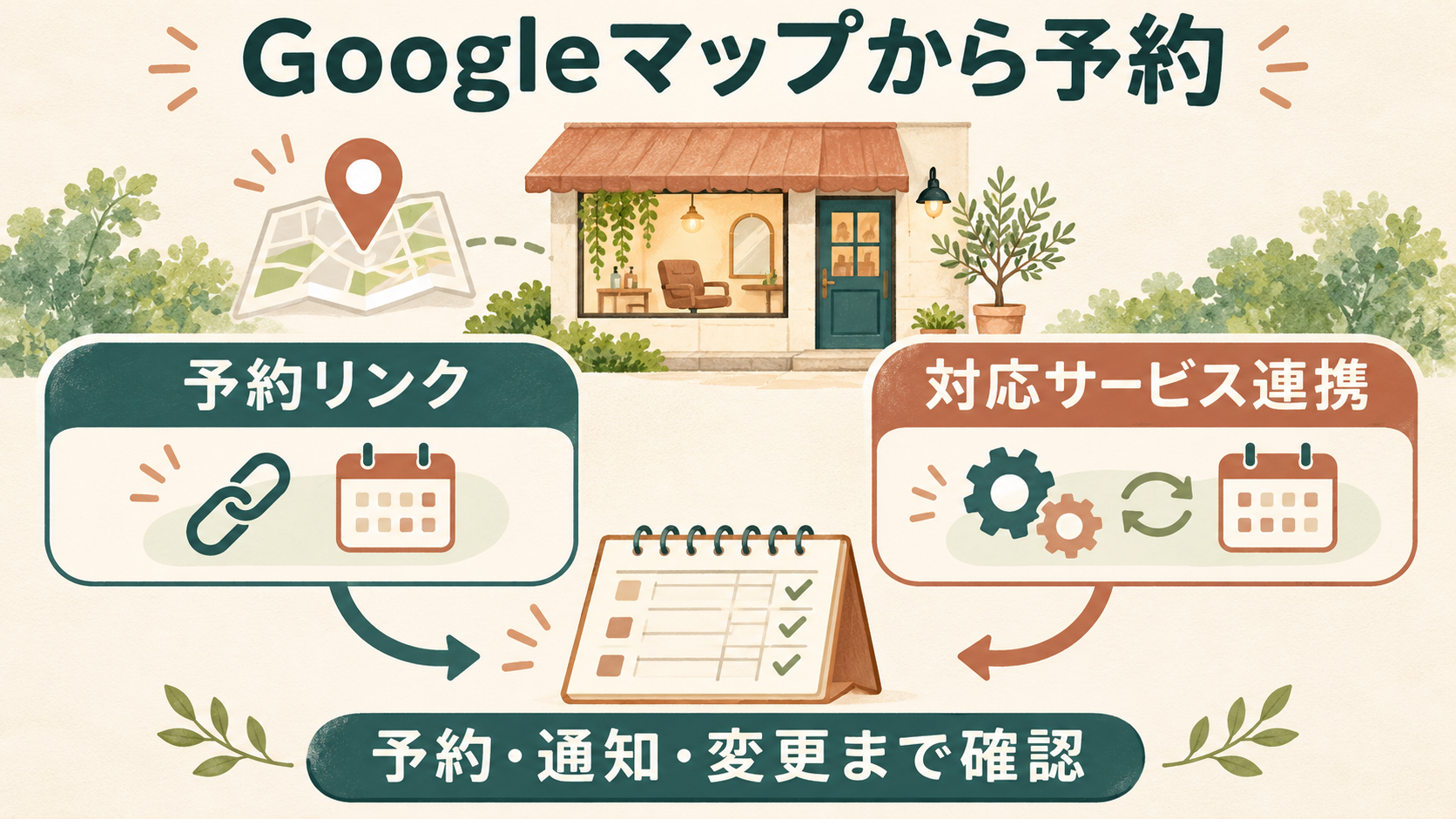
Googleマップにサロンの予約入口を付けたい。調べると「予約ページのURLを登録する」「Googleで予約に対応したサービスを使う」という二つの説明が出てきて、いまの予約システムを替える必要があるのか迷うことがあります。
すでにお客様が予約を完了できるページがあるなら、まずはそのURLを使える条件から確認します。メニューの選択、料金の更新、受付の停止までGoogle側と連携したい場合は、対応サービスの範囲を比べます。「Google連携あり」だけで選ばず、お客様が入る入口と、店が使う予約台帳を一件の予約でつないで確かめましょう。
この記事は、ひとり・少人数サロンで、自社の予約ページへ案内する方法を検討している方に向けています。予約受付全体の必要機能から整理したい方は、親記事の個人サロンの予約管理を選ぶための整理法で、いま残っている作業を先に書き出せます。Googleの表示や各サービスの条件は2026年11月19日に確認しました。
記事のポイント
- 既存の予約URLを使う方法と、対応サービスの連携を分け、最小の変更を選びます。
- 住所・対象メニュー・料金の更新条件を確認し、表示だけで導入を決めません。
- Googleから入る一件を、予約台帳・通知・変更取消まで照合して判断します。
サロンのGoogleマップ予約リンクとGoogleで予約を選ぶ
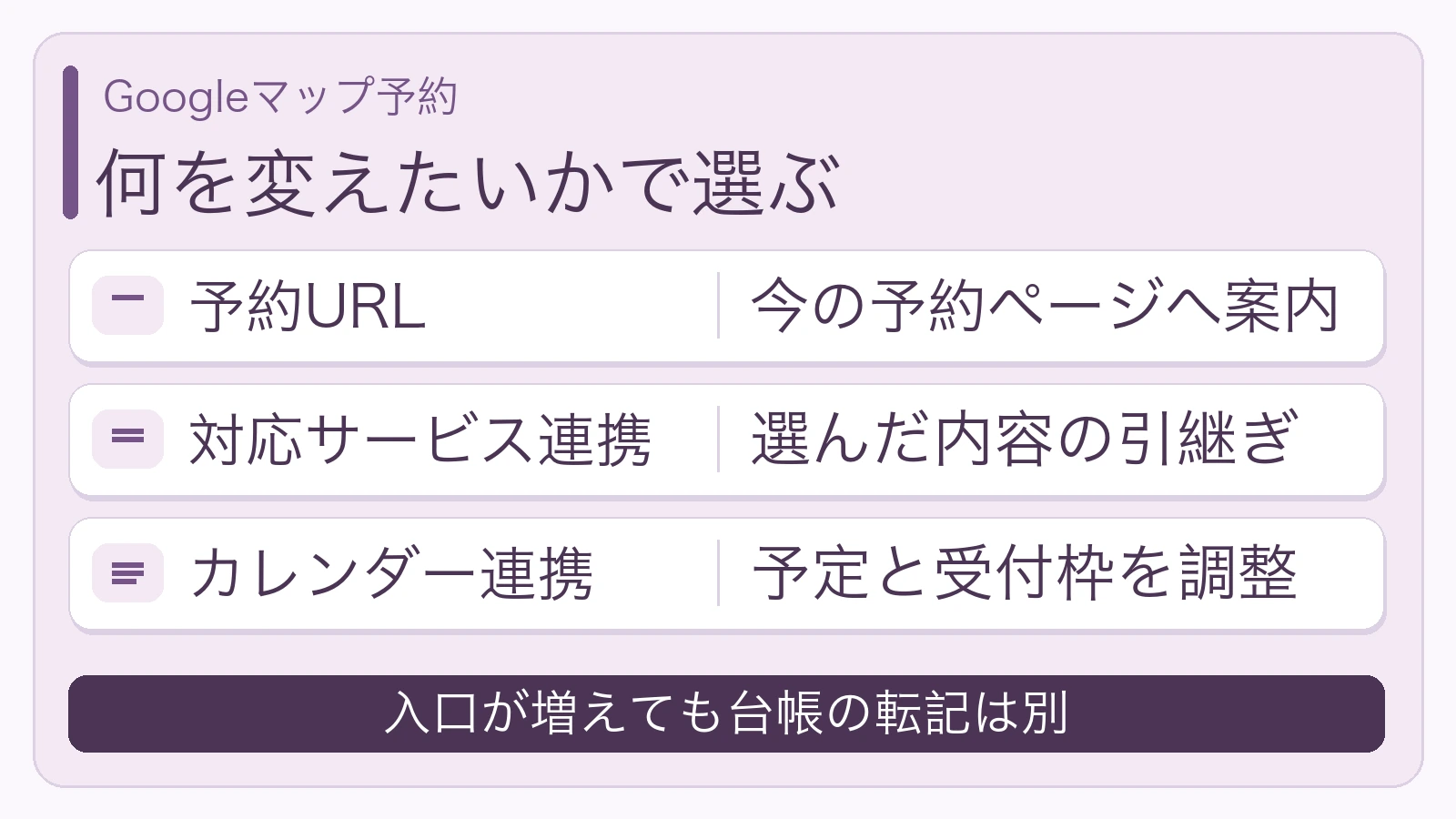
予約URLの追加と、対応サービスの連携は分けて考える
比較する前に、いまの受付を「入口→日時選択→確定する台帳→通知」の一行に書く方法があります。例は「Google→既存のWeb予約→現在の台帳→メール」です。新しい候補も同じ行で書き、変わる場所にだけ印を付けます。Googleからの入口が変わるだけなのに台帳を丸ごと移す提案になっていれば、なぜ移す必要があるか質問できます。反対に、入口を増やすだけでは、毎回の転記は残ると気付く場合もあります。機能一覧の丸の数より、変更する仕事が明確になります。
予約URLを追加する方法は、すでにある予約ページへの入口をGoogleビジネスプロフィールに用意する考え方です。お客様は表示されたリンクから予約ページへ進み、そこでメニューや日時を選びます。店側が確認するのは「自店専用のページか」「そこで予約の手続きができるか」「いま使っている台帳で受けられるか」です。リンクを付けることだけが目的なら、新しい台帳を増やす必要があるとは限りません。
対応サービスを通すGoogleで予約は、利用するプロバイダが何を連携するかを確認します。メニューをGoogleに出す、選んだメニューで予約ページへ進めるなど、提供方法には違いがあります。Googleという名前が同じでも、全サービスで画面、入力項目、決済、通知が同じになると考えないようにします。Google内で最後まで操作するか、外部の予約ページへ進むかも、候補のデモで確認する項目です。
Google公式のプロバイダ経由の予約案内は、国ごとに利用できるプロバイダの確認と、独自リンクを追加する選択肢を示しています。またプロバイダから料金が請求される場合があるとしています。「Googleで使える」ことと、予約システムを無料で使い続けられることは別です。現在のサービスで足りる場合と、追加の連携が必要な場合を分けて比較します。
| 自店でかなえたいこと | 先に確認する方法 | 契約前の問い |
|---|---|---|
| Googleから今の予約ページを開いてほしい | 自店の予約URLの追加 | その店舗のページで予約を完了できるか |
| Googleで選んだメニューを予約へ引き継ぎたい | 対応サービスの連携 | 選択した内容がどの画面まで残るか |
| 個人の外出予定で予約枠を止めたい | Googleカレンダーとの連携 | 予定の追加・移動・削除が受付枠へ反映するか |
| 複数媒体の予約を同じ枠で受けたい | 媒体ごとの同期範囲 | 新規・変更・取消のどれまで反映するか |
すでに予約ページがある店は、URLの条件を先に確かめる
現在のURLが使えるときも、旧ページを先に閉じる必要はありません。新しい入口を公開する前に、予約ページに残っている受付日やメニューの名称を見直し、顧客の確認メールに届く変更用リンクが生きているかを確認します。公開入口のURLと、過去の予約を管理する個別URLは役割が違います。入口を差し替えても、過去の予約の変更まで新しいページへ移るとは限りません。旧サービスを残す理由が未来予約への対応であれば、受付終了と閲覧・変更の終了を別の日に設定する考え方が必要です。
たとえば、Webから日時を選べ、電話予約も同じ台帳に入力しているサロンを想定します。Googleから来た人もそのWebページで予約できれば、店側の確定作業を変えずに入口を整えられる可能性があります。確認のためにページを開くときは、店の管理画面ではなく、お客様が使う公開URLを見ます。店名、店舗、メニュー、予約日が意図した内容かを確認します。
Googleのビジネスリンクのガイドラインでは、オーナー確認、自店・該当拠点の専用ページ、指定した操作を完了できることなどが条件です。SNS、メッセージ、アプリストア、短縮URLは、この予約用リンクとして使えるものに含まれません。LINEのトークへ誘導するURLと、Webで予約を受けるページを同じものとして登録しないようにします。利用可否には業種や地域の条件もあります。
たとえば、プロフィールに載せているURLが総合ホームページで、そこから「予約はこちら」を探してもらっているなら、予約を受け付ける該当店舗のページを確認する方が先です。二店舗ある場合は、店名が似ていても別店舗の受付ページへ案内していないかを見ます。Google側のリンクが正しくても、移動先で別店舗を選び直す流れでは、お客様の迷いが残ります。登録できることだけでなく、予約する店が一貫していることを基準にします。
LINEの問い合わせだけで受けている店は、確定方法を決める
お客様への案内文も、操作に合わせます。すぐ確定できるメニューなら「日時を選んで予約へ進む」、店の承認が必要なら「希望日時を送信し、店の確認後に確定」と、実際の状態が分かる説明を用意します。「予約完了」と書かれているのに店では相談待ちと扱っていると、当日の認識が食い違います。案内を作った後は、受付を担当しない人にも同じページを見てもらい、どの時点で予約が決まると読んだかを尋ねると、言葉と仕組みのずれを見つける手がかりになります。
LINEで希望日時を聞き、店が空きを調べて返事をするサロンでは、公開予約ページを作る前に「どの予約ならお客様自身で確定してよいか」を決めます。初回の施術可否を写真で確認するメニューと、来店歴がある方の定型メニューでは、必要な受付が異なります。Googleから来る人をすべて同じセルフ予約へ案内すると、予約後に聞き直す仕事が増えることがあります。
架空の店Aでは、六十分の定型メニューは日時を選んで受け、長さが変わる相談メニューは従来どおり個別に案内するとします。この場合の導入条件は、入口にGoogleを追加できるかだけではありません。公開するメニューを分けられるか、相談が必要な人に誤って確定と伝わらないか、店が確認する通知がどこへ届くかを一緒に見ます。受けないメニューを明確にすることも、受付を整える作業です。
Googleで見つけた方に、最初からLINE登録をお願いする必要があるかも検討します。既存のLINE受付が店の強みであれば続ける判断もありますが、登録後に何を送ればよいか分からない状態は避けたいところです。Web予約を用意するなら、LINEを使わないお客様が進める条件と、来店後に必要な連絡を確認します。入口の種類を増やす前に、予約を受けた後の一件を処理できるかまでを導入の条件にします。
Googleカレンダー連携と、予約の入口を取り違えない
相談の際は「何の設定を止めると、どこが使えなくなるか」も尋ねます。スタッフの予定を表示する連携を外した場合と、Googleに掲載する予約入口を止めた場合を同じ説明で済ませないようにします。設定名と影響範囲を別欄にしておけば、担当者が変わったときにも、どの画面を確認する仕事なのかを引き継げます。解除の試験は、受付中の本番予約を保護できる方法で行う条件まで決めます。
Googleマップから予約する機能を探していたのに、商談ではスタッフのGoogleカレンダーへ予定を表示する機能を説明されることがあります。逆に、外出で枠を閉じたいのに、Google検索へ予約ボタンが出る話を聞いても目的は満たせません。比較メモには「お客様がマップで店を見つけ、公開予約へ進む入口」と、必要な動作を文章で書いておくと話が具体的になります。
予約を別の画面へ表示するだけなら、その表示先を動かしても元の予約が変わらない場合があります。また、Googleの予定で受付を止める機能があっても、外部の予約媒体と新規・変更・取消を同期できる根拠にはなりません。お客様が入る入口、確定予約を持つ台帳、個人の予定を見るカレンダーの三つを紙に分け、どこからどこへ何が反映するかを矢印にすると、必要な連携が見えます。
個人の予定で受付を止めることが目的なら、サロン予約とGoogleカレンダー連携の方向を確かめる表で、予定の追加・移動・削除を別に試せます。今回のマップの確認と一度に実施せず、まず予約入口で一件受け、次に枠を閉じる試験へ分けます。問題が起きたときも、入口が見つからないのか、枠の判定が違うのかを切り分けやすくなります。
SALONAを候補にするなら、公開条件と対象メニューを照合する
所在地の扱いで迷う場合は、検討メモに「公開してよい範囲」「来店確定後に伝える情報」「候補サービスが公開を求める情報」を分けて書きます。運営上の方針と掲載条件が合わなければ、その連携を今回の必須条件から外すこともできます。別の受付URLを載せる方法でも、Googleや予約ページ自体の条件確認は必要です。「住所非公開のまま必ず使える別ルートがある」とは決めつけず、現在の公開方針を保ったまま利用できるかを提供元へ質問します。店の方針を守れない候補を、ボタンが魅力的という理由だけで採用しないようにします。
SALONAのGoogleで予約の現行ガイドでは、Googleで選んだメニューを引き継いでSALONAの予約ページへ進む方法を案内しています。初期状態はオフで、追加の機能料金はかからないとしています。ただし、SALONA自体の継続利用料とは別の話です。これから契約する店は、Googleの入口だけでなく、予約、カルテ、会計をまとめたい条件に合うかまで確認します。
同ガイドの掲載条件には、店舗の連絡先情報、予約ページの公開、所在地の表示、キャンセルポリシーの掲示があります。自宅サロンなどで住所を非公開にしている方は、この連携を使うためだけに公開へ切り替えず、現在の方針と両立するかを先に判断してください。また、LINE限定・会員限定など掲載対象外のメニューがあり、通常料金とシーズン料金の表示にも違いがあります。自店で売りたいメニューが出るとは、名前だけで判断できません。
架空の店Bが、公開の定型メニューと会員専用メニューを併用しているなら、二つを分けて確認します。公開したいメニューがGoogleから選べるか、非公開にしたいメニューが出ていないか、予約ページ到着後の料金と条件が一致するかを見ます。提供元の機能名が同じでも、対象メニューによって結果は違います。掲載のオン・オフ、料金の更新、受付停止の反映に時間があることも踏まえ、設定保存と実表示を別々に記録します。
| 架空店舗の条件 | 最初の選択 | 進める前の確認 |
|---|---|---|
| A:今のWeb予約と台帳で運用できている | 既存URLを使えるか確認 | 該当店舗で予約完了まで進めるか |
| B:住所非公開・会員専用施術が中心 | 公開方針を守れる方法を検討 | 所在地とメニューの掲載条件が合うか |
| C:Web・LINE・電話を受け、転記が残る | 台帳と記録の集約も比較 | 入口追加後の変更・通知・手入力の担当は誰か |
Googleマップから予約を受ける前に一件を照合する
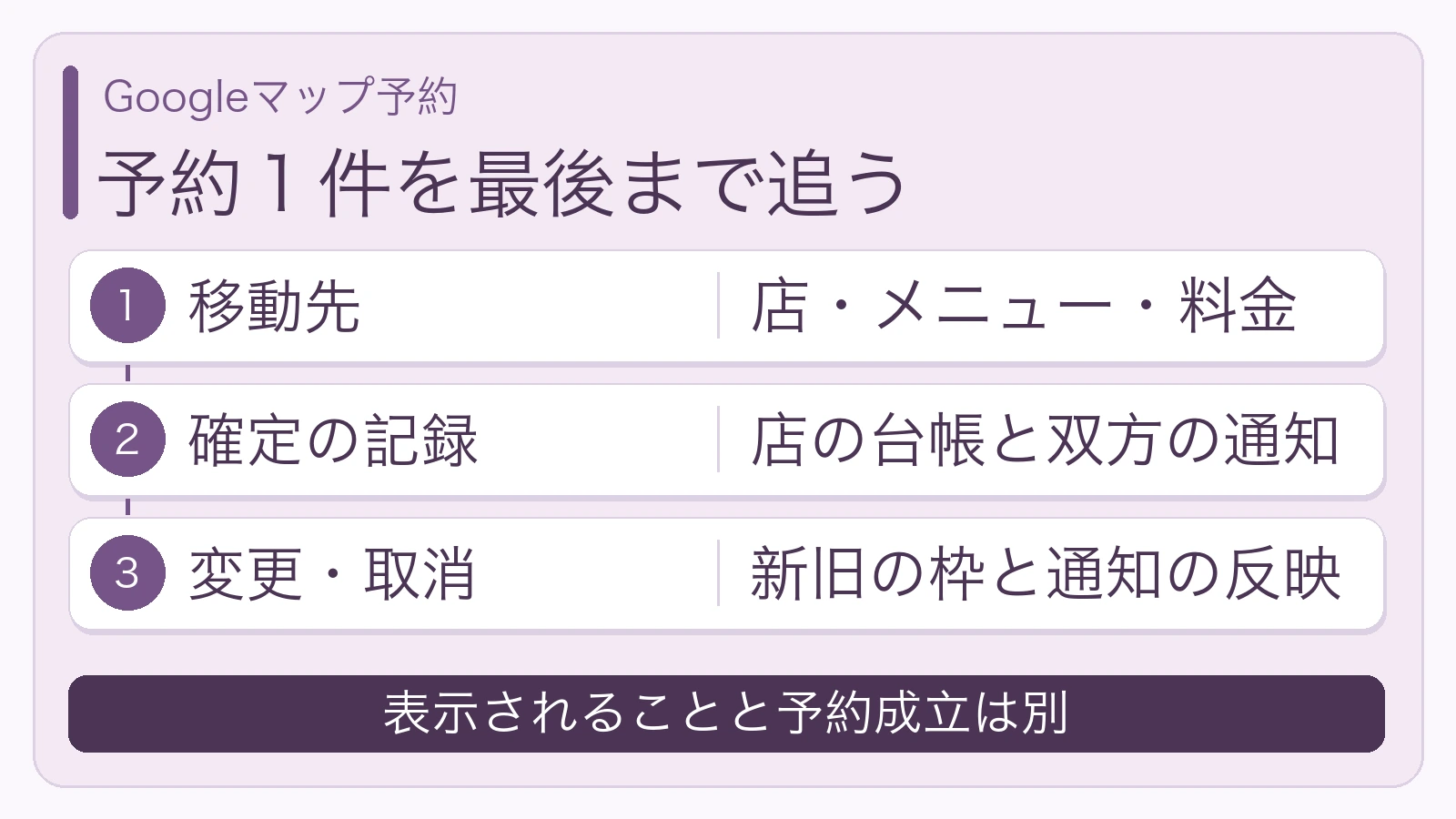
予約リンクを追加したら、お客様の画面で行き先を確認する
試験の記録には、公開を担当した人と確認する人の名前や役割も残します。一人で運営する場合は、公開直後と営業前など、確認する時点を分ける方法があります。画面を保存できたことだけで完了とせず、意図した店舗の予約ページへ進めることを、受付開始の条件にします。
自分で予約URLを追加する場合は、Googleビジネスプロフィールの管理画面で予約のリンクを管理します。Google公式のリンク追加手順では、Google検索からは「予約」などの項目、Googleマップからは「プロフィールを編集」で該当する種類を選び、リンク追加、URL入力、保存と案内しています。画面や利用できる項目はプロフィールの条件で異なるため、同じボタンがないときに別の業種へ変えるなどの操作はしません。
保存後は、お客様が使うスマートフォンなどで検索・マップの表示と行き先を確認します。店側の管理用アカウントで見える編集画面と、お客様に見える予約入口は分けて見る必要があります。確認日は、検索かマップか、端末、表示された店名、押した入口、移動先の店舗を記録します。広告や他店の入口を確認対象に混ぜず、自店の表示から進む手順をそろえます。
予約リンクを複数持つ店は、お客様がどれを選ぶと何ができるかも見ます。既存サービスが自動で掲載する入口と、自分で追加した入口が併存することがあります。優先リンクを設定できる場合も、別の入口がすべて消えるという意味ではありません。旧システムの受付を終えるときには、Googleだけでなく、旧予約ページで受け続けていないかも確認します。一度表示を見て終えるより、受付を切り替える日に行き先を再確認する方が、古い予約の取りこぼしを防ぎやすくなります。
一メニュー・一予約で、台帳と通知まで受入確認する
ボタンが出たことは、予約を正しく受けられることの一部分です。まず提供元が認めるデモやテスト方法を確認し、架空の「確認用メニュー」を一つ決めます。Google側への掲載が必要な試験は、店が準備した条件で表示を確認してから進めます。本物のお客様の情報は試験に使わず、不要な決済や通知が発生しない方法を先に決めます。
架空の確認例として、メニュー「確認用六十分」、担当A、翌週の十四時を使うとします。Googleでそのメニューを選べる方法なら、到着先にも同じ選択が残るかを見ます。URLを貼る方式なら、ページ到着後にメニューを選ぶ必要があっても、その手順を店が許容できるかを判断します。クリック数だけで優劣を決めず、誤って別店舗や別メニューへ進まないことを優先します。
予約を一件受けたら、その予約番号で店の台帳、顧客側の受付表示、通知を照合します。承認制を使う場合は申込と確定を分けて記録し、承認待ちを空き枠として別経路で売ってしまわないかも見ます。以下は当サイトが作成した試用用の確認票で、製品を実測した結果ではありません。未確認の行を合格にせず、できない場合は設定で直せるのか、店が補うのか、候補を変えるのかを残します。
| 一件で追う場所 | 記録する結果 | 保留する条件 |
|---|---|---|
| Googleの入口→到着ページ | 店名・店舗・選択メニュー・表示料金 | 別店舗、別メニュー、条件不明の料金へ進む |
| 日時・担当・必要な席や設備 | 選べる枠と店が実際に受けられる枠 | 同じ担当や一台の機器を重ねて受ける |
| 受付表示→店の台帳 | 予約番号・時刻・受付か確定か・件数 | お客様は確定表示なのに台帳に見つからない |
| お客様の通知→店内通知 | 届く相手・内容・変更操作の入口 | 店にだけ通知があり、お客様側を確認できない |
| 変更→取消→枠の戻り | 同じ予約の状態と旧枠・新枠 | 通知だけ変わり台帳や枠が古いまま |
| 来店記録と会計への引継ぎ | 本人の記録・メニュー・当日の請求条件 | 重複カルテ、別人への記録、説明と金額の不一致 |
料金変更・予約変更・受付停止を別々に試す
たとえば、架空の確認用メニューを通常六千円、特定期間だけ六千五百円にする試験を考えます。Googleに六千円、予約ページに六千五百円と出たとき、差額五百円を受付後に説明すればよいのか、予約前に適用期間が分かる必要があるのかを店の方針で決めます。これは実際のSALONA料金を測った例ではなく、通常料金だけが出る案内を自店へ当てはめるための例です。条件を伝えられないなら、対象メニューの公開方法や期間の案内を見直してから受付を始めます。表示を連携できることと、料金の説明を終えられることは別に点検します。
予約の入口が整っても、メニュー価格を変えたときにGoogle側の古い案内が残ると、来店時の説明が必要になります。試用では公開中の実メニューをむやみに変更せず、提供元が認めるテスト条件で、変更前の料金、新しい料金、適用日、Google側の表示、予約ページの表示を照合します。古い価格で受けた既存予約をどう扱うかは、入口の更新とは別に決めます。すでに確定した金額まで勝手に変更する試験にはしません。
日時変更は、元の予約を識別できる番号や確認ページから試します。「予約を変更したつもりが新規の二件目になった」という結果なら、入口が増えたことより変更の案内を見直す必要があります。担当Aの十四時を十五時へ動かした後、店の台帳が一件であること、旧枠と新枠が期待どおりに変わること、お客様がどちらの時刻を確認できるかを記録します。取消も同じ予約で実施し、削除と返金を同じ操作だと決めつけないようにします。
受付停止を試す場合は、Googleへの掲載停止と、予約ページで予約を受けないことを分けて確認します。表示の反映に時間がある間、旧い入口から予約ページへ進む可能性も考えておきます。店が休業する日に、表示ボタンの消失だけに頼って受付を止めないことが大切です。連携のオン・オフにかかわらず、最終的にお客様が選べる枠で受入可否を確認し、再開するときも受付可能な日時とメニューを見直します。
表示されないときは、保存・掲載・予約完了を切り分ける
サポートへ質問する場合は「Google連携ができません」だけで終えず、店舗名を伏せた説明でも分かるよう、止まった場所を整理します。たとえば「設定保存は完了。翌日のGoogleマップでは入口未表示。予約URLは別端末で公開状態を確認。店舗情報の一致は未確認」という形です。予約者の実名や電話番号、顧客専用の変更リンクを公開の相談欄へ貼る必要はありません。提供元へ渡す場合も、必要な範囲を案内された方法で共有します。確認日、条件、未確認の欄がそろっていれば、再設定が必要か、反映を待つ段階かを相談しやすくなります。
「設定を保存できない」「保存したがGoogleに出ない」「出るが予約できない」は、確認する場所が異なります。まず、管理者の画面でエラーがあるか、設定を保存した日時、直した項目を記録します。次にGoogleの表示、最後に予約ページの操作を確認します。複数の設定を一度に変えると、どの変更で直ったのか判断しにくくなるため、原因を一つずつ絞ります。表示がないだけでシステム全体を契約し直す判断は急ぎません。
保存できない場合は、入力URLとオーナー確認、対象の店舗を確認します。公開されない場合は、リンクの条件や、対応サービス側の掲載状態、Googleとの店舗情報の一致などを見ます。ページが開けない場合は、予約ページの公開状態や、管理者としてログインしているときだけ表示されていないかを確認します。エラー回避のために認証やセキュリティを解除するのではなく、提供元に確認する材料として症状をそろえます。
自分で追加したリンクと、サービスが掲載する予約入口では、外す窓口も違います。Google公式は、サードパーティの予約リンクはプロフィールの設定から直接削除できず、プロバイダの窓口でオプトアウトする方法を案内しています。SALONAにも掲載を止める設定がありますが、消えるまでの反映時間と、すでに受けた予約の処理は別です。旧予約が残る場合は受付終了日と最終対応日を控え、連携を切るだけで引継ぎが終わったことにしないようにします。
旧サービスの予約ボタンが残るときは、提供元に解除を依頼した日を記録します。 Googleの案内では、第三者の予約サービスが表示したリンクは、提供元の所定の窓口から解除を依頼します。提供元が依頼を受けてから5営業日以内に削除されない場合は、Googleの公式ヘルプにある報告手順へ進みます。店舗のプロフィールURL、表示されている提供元名、旧リンクの行き先、依頼日を控え、管理者向けの設定画面ではなく、お客様が見るGoogleマップや検索の画面で残っているか確かめます。
| 症状 | 記録して確認する場所 | 避けたい早合点 |
|---|---|---|
| 追加の保存ができない | 入力URL・管理対象店舗・オーナー確認・エラー文 | 料金プランを上げれば直ると決める |
| 保存後もGoogleに出ない | 保存日・公開条件・サービス側の掲載状態 | 何度も登録し直せば早く出ると考える |
| 入口は出るが予約できない | 移動先・メニュー・日時・受付停止の状態 | Googleで表示されたから受付も正常とする |
| 古いサービスが残っている | 自分のリンクかプロバイダの掲載か | 自店の設定からすべて直接消せると考える |
予約数の増加を待つ前に、残る手作業と継続費用を判断する
作業量を比べる例として、月二十件の予約を別台帳へ一件三分で転記していると仮定すると、月六十分です。ただし連携を導入しても例外の五件を同じ時間で転記し、週ごとの照合が四回、各十分必要なら、残る作業は十五分と四十分の計五十五分です。これは仮定の計算で、どの製品の削減実績でもありません。機能上は自動化できても、店の確認方法によって負担が残ることを確かめるために使います。時間を無理に売上へ換算せず、残る作業と担当をそのまま比べる方が、試用の判断につながります。
継続費用のメモには、現在の予約サービス、連携を使う候補、必要な通知・決済、旧システムを残す期間を別々に書きます。無料体験中の支払額だけで比較せず、体験後の一か月と、切替中に二つを併用する期間で見ます。連携追加の機能料金がなくても、基本サービスの契約が増えれば総額は変わります。逆に、既存URLで足りるなら契約を追加しない判断ができます。予約が何件増えるはずという未確認の期待を置かず、必須操作ができるかと、現在負担できる費用・作業で採否を決めてください。
Googleの入口を付けても、来店数や検索順位が必ず上がるわけではありません。店を見つけた人が予約しやすいかを確かめる施策と、見つけてもらう人数を増やす施策は分けて見ます。設定の確認クリックは実際のお客様の予約に含めず、可能なら予約経路、予約完了、取消、来店までを同じ期間で確認します。Google公式の案内では独自リンクのパフォーマンスに取得できないデータもあるため、見えない項目をゼロ件に置き換えないようにします。
導入判断では、「いまのURLを使う」「既存サービスの連携を有効にする」「台帳も含めて見直す」の三つを比べます。最初の方法で予約完了と変更まで処理でき、手入力も無理なく続けられるなら、その段階で検討を終えてよいでしょう。反対に、Googleからの予約もLINE、電話、カルテ、会計へ何度も写す必要があるなら、入口だけの追加では主な負担が残ります。減らしたかった作業がどれだけ残るかを、月額と並べて評価します。
予約と記録の集約まで必要で、今回の公開条件やメニューが合う方は、SALONAの料金と無料体験で確かめる項目で、アカウント数、通知や決済の費用、体験終了時の扱いを確認できます。Googleの入口を付けるためだけに申し込む必要はありません。試す場合は、この一予約の確認票を持ち込み、機能があるかに加え、店の受付で使えるかを判断してください。対応する画面と結果をそろえてから、公開するメニューと切替日を決めます。
ライター紹介

Osuke
七転び八起き人生。1978年生まれ。20歳の頃からパニック障害を抱えながら、働くことの難しさと向き合ってきました。現在は自分のペースを大切にしながら、個人向けのパソコンのプライベートレッスンを、ぼちぼちと行っています。
関連する記事

- 2026年11月23日
サロンの英語予約|確認通知・変更・取消まで試す手順
- 2026年9月26日
サロンのLINE予約システム|連携の違いと選び方
- 2026年11月18日
サロンの家族・代理予約|カルテ・通知・会計の確認表
- 2026年9月26日
サロンの無料予約システム比較|費用と制限の違い
- 2026年11月19日