

- 2026年11月6日
サロン予約とGoogleカレンダー連携|予定で枠を止める確認表
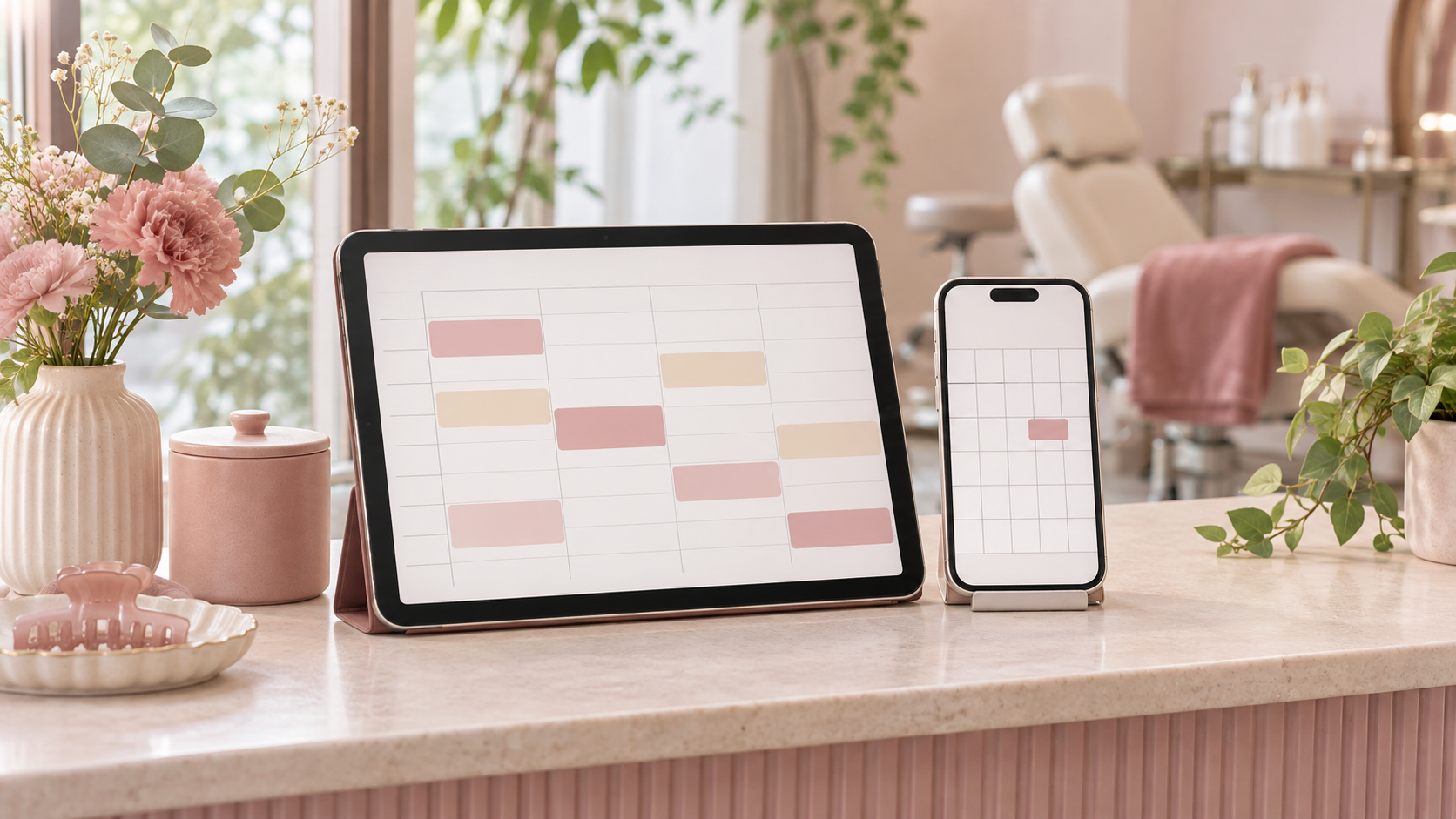
Googleカレンダーに13時から外出と入れたのに、サロンの予約ページには13時の空きが出ている。逆に予定を14時へ移したあと、空けたはずの13時がまだ選べない。予約システムの「Googleカレンダー連携」を検討するときは、この二つをお客様の画面で試すと、導入後に残る手作業が分かります。
サロン予約とGoogleカレンダーの連携には、予約をGoogleで見られるようにする連携と、Googleに入れた予定で、お客様が選べる予約枠を止める連携があります。私用や外出での予約枠止めが目的なら、予定を追加して止まったことに加え、移動前の枠と削除後の枠が戻るところまで確認しましょう。スタッフが複数いる場合は、別の担当者の枠が開いたままかも見ます。
この記事は、ひとりサロンや少人数の店舗で、外出、研修、シフト外の用事をGoogleカレンダーに入れている方を対象にしています。席や機材、担当者の重なりを含めて受付全体を考えるときは、サロン予約のダブルブッキングを防ぐための枠の確認表から整理できます。
記事のポイント
- 予約をGoogleで見る連携と、Googleの予定で予約枠を止める連携を、別の機能として確かめます。
- 同じ予定を「追加・移動・削除」し、担当Aの旧枠と新枠、担当Bの受付をお客様の画面で追います。
- 終日や繰り返し、他店勤務、予定名の共有、連携が切れたときの手順を試し、残る入力の量で選びます。
サロン予約とGoogleカレンダーの連携方向を確かめる
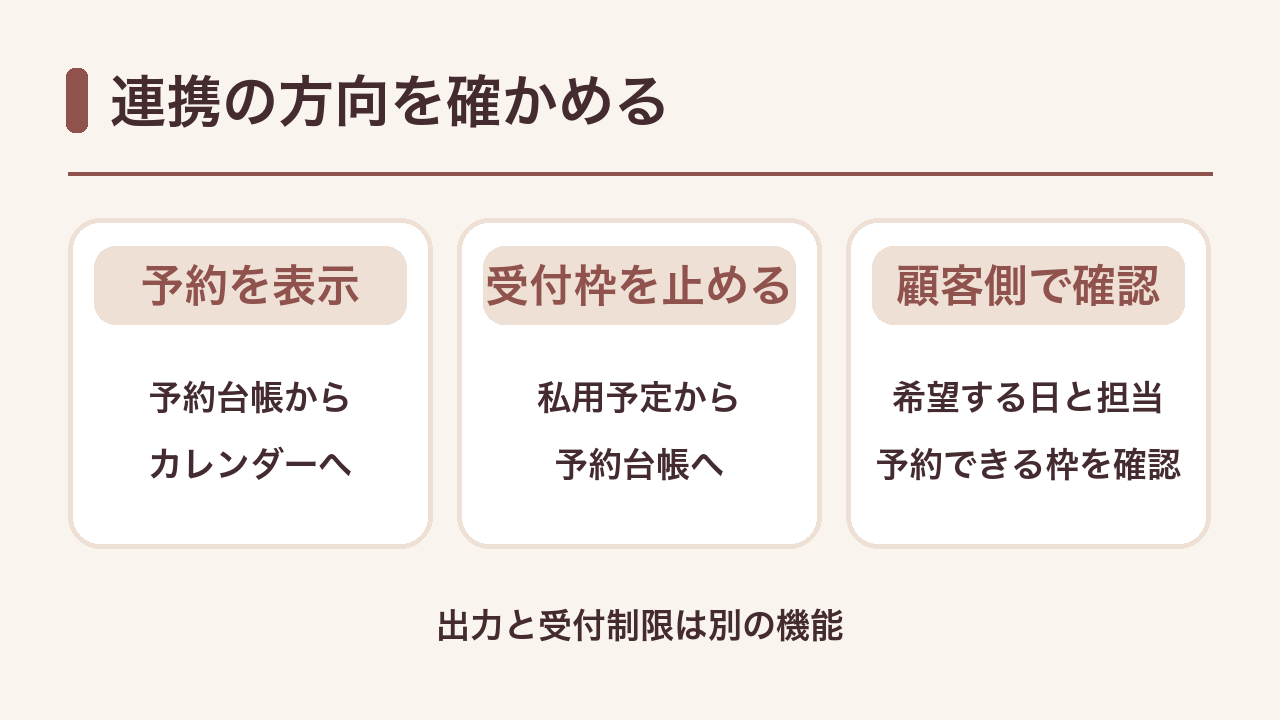
商談や試用の前に、どこに予定を入れた結果を、どの画面で見たいのかを決めます。担当者のスマホで今日の予約を見たい場合と、外出の予定が入ったら予約できないようにしたい場合では、必要な設定も確認の仕方も変わります。
「予約をGoogleで見る」と「予定で予約枠を止める」を分ける
いま受けた予約を、普段使うGoogleカレンダーで見たい場合は、予約システムからGoogleへの連携を確認します。たとえば、昨日受けた15時の予約がスマホに出れば、当日の動きを確認しやすくなります。変更やキャンセルは実際の予約台帳側で操作し、Googleに表示された予約も更新されるかを見ます。操作場所をスタッフ間でそろえると、Googleの表示だけを動かして台帳に古い予約を残す事故を防げます。
逆に、昼休み、出張や通院などをGoogle側で管理し、新規予約を止めたい場合は、Googleから予約台帳への連携を確認します。この方向で扱うのは「この時間に受付できない」という情報です。受付枠の変化を調べるときは、既存のお客様の予約や通知の画面と分けて作業します。店側でブロックが見えたら、最後にお客様の予約ページでも同時刻を選べるかを確かめます。
たとえば「15時の予約をGoogleにも表示」と「Googleに入れた17時の外出で新規受付を止める」を、両方使いたい店もあります。その場合はテストを分けます。15時の予約を正しい画面で変更・取消し、Google表示を確認します。17時の外出は、対象のGoogleカレンダーで動かし、お客様の画面で旧枠と新枠を確認します。「Googleに何か出た」という結果ひとつで、二つの試験を済ませないようにします。
掲載媒体や地図からお客様が予約を始められる機能もあります。たとえばSquareはGoogle検索・マップからの予約を別機能として案内しています。導入相談で「Google連携」と話すときは、「外出を入れた個人のGoogleカレンダーを読み込み、お客様の受付枠を止めたい」と伝えると、違う機能を案内されにくくなります。
SALONA・Square 予約・freee予約の条件を比べる
下の表は、小規模サロンが予定の二重入力を減らせるかを考えるための比較です。すでに別の予約システムを使っている場合も、同じ列でいまの運用を書き出すと、乗り換えて変わる箇所が見えます。確認日は2026年11月17日です。
| サービス | 予約をGoogleで見る | Googleの予定で枠を止める | 試用で確かめること |
|---|---|---|---|
| SALONA | 店舗の予約や担当の予約を、連携で作られるGoogleのカレンダーに表示できます。 | スタッフが自分のGoogleアカウントを連携し、取り込むカレンダーを選びます。対象となる予定を予約ブロックに反映できます。 | 外出を選択済みのカレンダーに入れ、WebとLINEの受付、担当別の枠、予定名の表示を確認します。 |
| Square 予約 | 連携設定で予約のエクスポートを選べます。 | Googleの予定をインポートし、取り込み先のスタッフのカレンダーを選べます。Google側で「予定あり」の予定は枠止めの対象です。 | 利用プランと対象スタッフを確認します。同じ人が複数店舗に出る場合は他店側も見ます。 |
| freee予約 | 公式の案内では、freee予約はGoogleカレンダーと連携していません。 | プランと受付タイプの条件が合う場合は、予約ブロックを予約管理側で手入力できます。 | 外出をGoogleに入れる担当者と、予約枠を確実に止めたり戻したりする担当者を決めます。 |
SALONAの公式ガイドでは、管理者の店舗予約の出力と、スタッフ本人の連携を分けて案内しています。スタッフ側では担当予約をGoogleへ出す設定と、Googleの予定を予約ブロックへ反映する設定があります。Google側で予定を追加・変更・削除すると、将来の予定のブロックは追従すると案内されています。外出はスタッフ側で選んだ取り込み元に登録します。連携で作成される「SALONA予約」や「SALONA担当予約」のカレンダーは、Googleからの取り込み元の候補には表示されません。
Squareの公式ヘルプでは、予約をGoogleに出す、Googleの予定を取り込む、両方を行う設定を案内しています。Googleとの連携はSquare 予約プラスとプレミアムが対象です。複数店舗で稼働するスタッフの場合、取り込んだプライベートな予定は、そのスタッフのすべての店舗の空き状況に反映されます。同じ人の外出を全店舗で止めたい店には自然な動きですが、店舗固有の用事でもう一方の店舗まで止めたいかは別の判断です。サンプルの読み込み結果で、店舗ごとにどう見えるか確かめます。
freee予約のGoogleカレンダー連携に関する公式回答では、機能は現在ないと案内されています。予約管理側で受付を止めるfreee予約の予約ブロックに切り替える場合、公式の手順ではビジネスプランの自由受付タイプで利用できます。ひとりで運営し、外出や臨時の予定が月に数件で、その場で予約ページを止められるなら、既存システムで手順を1つ決めるだけで済むこともあります。
ひとり運営とスタッフ制で、どのカレンダーを読み込むか決める
ひとりで運営するなら、まず「店の受付を止める予定を入れるGoogleカレンダー」を決めます。すでにGoogleで仕事と私用を別々に管理しているなら、外出と営業時間中に重なる用事だけ入れるカレンダーを用意する選択もあります。家族と共有するカレンダーに届くすべての予定や、終日表示の記念日まで対象になると、空いているはずの営業日が閉じる原因の切り分けに時間を取られます。
担当が複数いる場合は、Aの外出でAの受付だけを止める予定、Bの個人枠へ影響しない予定、店全体を止める予定を分けて考えます。AがいなくてもBが同じメニューを提供できるなら、A指名では空きなし、B指名では受付可、指名なしではBに受付できる状態が期待例です。Bはその時刻に出勤していて、席や機材にも空きがある条件で比較します。指名なしが閉じたときは、連携を疑う前に、対象メニューの割り当て、シフトや共通設備の上限をチェックします。
店舗全体の休業や、全員必須の研修は、店全体を止める設定のほうが管理しやすい場合があります。全員が同じ共有予定を取り込む方法を選ぶときは、各自の設定が一貫しているか、担当者を追加したときにも反映されるかを試します。退職やアカウント変更の予定がある店では、切替前に誰が手動で枠を保護するか決めておきます。責任者の記憶に頼らないよう、連携している人、対象店舗、カレンダー名、店舗で困ったときに設定を確認する人を一枚にまとめておくと引き継ぎやすくなります。
二店舗の受付をひとりが兼ねる場合は、同じ時刻に各店舗で別のメニューを選んでも比較します。個人の勤務不可と、店の一室だけが使えない状態を同じアカウントに入れると、閉めたい範囲が混ざるためです。「どの店でも働けない時間」と「該当店舗の受入だけを止める時間」を分けて記録します。
予約をGoogleで見る場合は、承認・担当変更・取消も試す
Googleへ予約を表示したい店では、枠止めの試験と別の日を使います。テスト環境で「確認用予約」を一件受け、予約台帳とGoogleの出力先の両方に出る時刻と担当を記録します。店舗全体の表示と自分の担当分を別々に共有しているなら、最初に店舗のGoogle、次に担当AのGoogleを見ます。スタッフが普段使うスマホのカレンダーに、対象のカレンダーを表示する設定が必要かも確認します。
次に予約台帳で担当をAからBに変え、店舗全体では同じ予約が一件、A側では消え、B側では新しく表示されるかを見ます。SALONAは担当のGoogleカレンダーをそれぞれ連携した場合、担当変更時にこの動きを案内しています。承認制では承認前はGoogleに出ず、承認済みになった時点で表示されます。受付担当が承認待ちの件数をGoogleだけで確認していると見落とすため、対応の起点は予約台帳にしておきます。
最後に、テスト予約を予約台帳でキャンセルし、Google側から表示が消えるか確認します。たとえばスタッフが予約の通知を見て出勤を調整しているなら、Google内で消した場合にも、台帳とお客様への案内を確認する担当が必要です。実運用のルールには「お客様の予約を変える場所は予約台帳」「個人の予定を変える場所は取り込み元のGoogle」と書いておくと、どちらに問い合わせるか迷いにくくなります。
店舗のGoogleに予約が出ても、スタッフのスマホで対象カレンダーを表示していないことがあります。テストでは、Googleアカウント、表示するカレンダー、担当予約だけか店舗全体かの順に見ます。新しいスタッフが最初に見る画面を説明するときにも使える確認順です。
お客様とスタッフに見える情報を確認する
枠を止めるために、お客様の名前、病院名、家族の名前などをGoogleの予定名に書く必要はありません。試用では「確認用A」「確認用外出」など公開されても困らない文字を使います。見る画面は、連携した本人のGoogle、他のスタッフの管理画面、お客様の予約ページの三つです。いずれかに意図しない予定名が表示される場合は、実際のデータを入れる前に連携設定や共有先を整理します。
SALONAの公式ガイドでは、Googleから予定を反映する際、カレンダーごとに予定のタイトルを表示するかを選べ、初期状態では「予定あり」と表示されると案内しています。店舗で枠を確保するだけなら、まずその状態で、受付の担当者が必要な判断をできるかを見ます。社内で共有する予定に名前が必要な場合についても、タイトルを表示するカレンダーを絞り、一般スタッフでも同様に見えるかを確かめると設定を選びやすくなります。
Google側からスタッフや家族にカレンダーを共有している場合は、Googleカレンダーの共有権限も確認します。「予定の時間枠のみ」と「予定の詳細を表示」はGoogle側の共有条件です。一方、予約システムで「予定あり」と出す設定は、予約システム上の表示条件です。それぞれ見える相手が違うため、スタッフのアカウントが複数あるときは、連携した本人と閲覧担当を分け、顧客の画面にも同じ名前が出ていないかを試します。
Googleの予定を追加・変更・削除して予約枠を試す
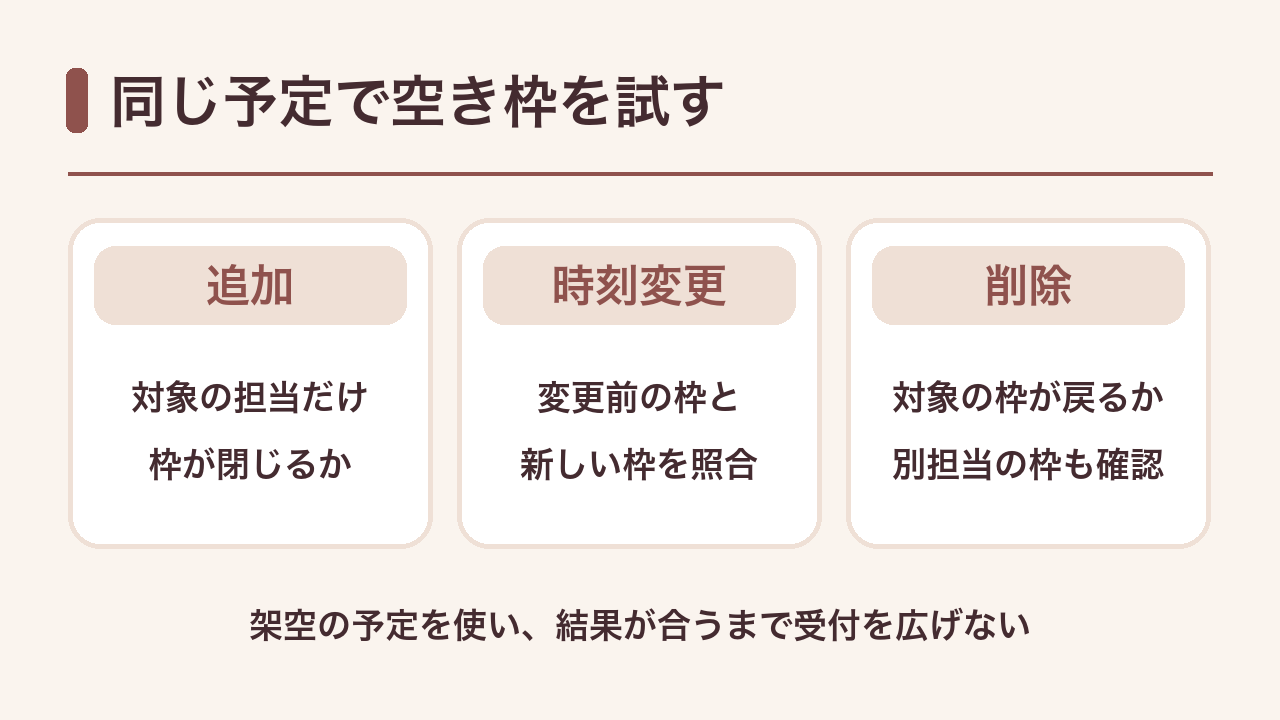
試す前に、テスト用の予約ページまたは事業者のデモで操作できるかを確認します。公開運用中のページで架空の予約を確定すると、顧客への通知や予約台帳が余分に動くことがあります。お客様向けの画面では予約候補が表示されるかを見て、確定を伴う操作はテスト環境で行います。
端末を2台使い、閉じる前の状態を記録する
例では、店側スマホでGoogleカレンダーと店舗の管理画面を開き、別の端末でお客様用予約ページを表示します。テスト日を一つ選び、30分のメニューを担当AとBがともに受けられるようにします。両方とも13:00と14:00が勤務時間で、席や準備時間の制約がなく、受付締切にもかからない設定です。Aに外出を入れる前に、両時刻がAでもBでも選べることを、別の端末でまず確認します。
13時が初めから出ていなければ、外出を入れた結果と区別できません。予約ページの日付、メニューの所要時間、指名、店舗を先に合わせます。直前まで受付する店の例でも、設定の検証には余裕のある日を使い、時刻が近づいたことによる締切を避けます。特定の端末でページを開き直して、同じ日時で結果が変わるかを見れば、古いページを開いたままの状態も切り分けやすくなります。
開始時点のメモには、対象日、メニュー名、担当、変更前の枠と、予定名を記入します。対象店舗が複数ある場合は店舗も書きます。Web予約と公式LINEで入口が別なら、確認結果はWebとLINEで欄を分けます。一つの画面だけで空きを判断すると、同じ予約台帳に見えていても、入口側の受付条件の違いに気づきにくくなります。
お客様の画面にメニューが複数並んでいるなら、一件のテスト中は表示条件を変えず、慣れてから別メニューへ進みます。例えば14時から準備に10分かかる60分メニューを同時に見ると、30分枠だけを試した結果と比べにくくなります。電話や店頭受付も同じ台帳を使う場合は、混雑時に誰が店側で予約可能かを確認するかも決めます。入口やメニューを替えた試験の結果は、一つ目と別の記録欄に残します。
担当Aの予定を追加・移動・削除する確認表
下の表の期待結果は、担当Aの私用枠だけを止め、Bは同じ時間も受けられるようにした場合の記入例です。実際に操作した結果や待ち時間を、店の試用票に別に記録します。時間帯を変えたり予定を削除したりするたび、同じメニュー・同じ担当指定のまま、お客様用の画面を開き直します。
| 操作 | Aの13:00 | Aの14:00 | Bの13:00・14:00 | 残す記録 |
|---|---|---|---|---|
| 予定追加前 | 選べる | 選べる | どちらも選べる | 同じ日、店舗、メニューを開いているか |
| Aの13:00~13:30に「確認用外出」を追加 | 選べない | 選べる | どちらも選べる | 操作時刻、管理画面と受付の反映時刻 |
| 同じ予定を14:00~14:30へ移動 | 再び選べる | 選べない | どちらも選べる | 旧枠が開いた時刻と新枠が閉じた時刻 |
| 14:00の予定を削除 | 選べる | 再び選べる | どちらも選べる | 14:00が戻った時刻、入口ごとの結果 |
注目したいのは、13時から14時へ動かしたときの両方の枠です。14時が閉じても13時が戻らなければ、外出を変更するたびに空き枠を手で回復させることになります。13時が開いて14時も開いたままなら、外出中に予約される余地が残ります。片方だけ調べて「移動できた」と記録せず、13時と14時それぞれを表に記入します。
また、Aが予定を追加した直後の時刻と、お客様の画面が変わった時刻は分けて記録します。SALONAの公式ガイドではGoogle側の変更を最大15分で反映すると案内しています。Squareの公式ヘルプでは通常すぐに同期し、カレンダーが非常に混雑している場合は最大3分かかると説明しています。試用では、店の受付画面まで結果が届く時間をそれぞれ測ります。ページに枠が残っていることに気づいて締切までに止めたいときは、規定の反映を待つ間にどう保護するかも試用の課題です。たとえば急な外出に限って予約台帳で手動ブロックを作る方法があります。手動で追加した場合は、どちらの枠をいつ解除するかも記録しましょう。
同じテストをやり直すときは、一度、最初の「AとBの両時刻が開いている」状態に戻し、操作は一つずつ行います。試す時刻や担当を複数変えると、うまくいかなかった理由を事業者へ伝えにくくなります。問い合わせ時は、サービスとプラン、Googleの予定を置いたカレンダー名、担当、予定を動かした時刻、予約ページで見た結果をそろえると、やり取りを減らせます。
終日・繰り返し・招待の予定を別々に試す
通常の一件を試したあと、店が実際に使う予定形式を一つずつ試します。年に数回の研修を「終日」で入れる店は、まず終日予定を登録し、対象営業日の開始から終了まで、お客様の枠が期待どおりかを見ます。営業時間の外に置いた予定や、Googleで「予定なし」と表示される記念日も使う場合は、その状態で営業枠が残るかが確認項目です。予定を登録できることと、受付への反映条件は異なるため、通常の30分の結果をそのまま当てはめないようにします。
毎週火曜の研修を例にすると、三週分を表示し、真ん中の週だけ移して、移す前の枠が開くか、移した後は閉じるか、前後の週は変わらないかを見ます。その後、必要ならシリーズ全体を変更する場合も試します。Googleの繰り返し予定のヘルプでは、編集時に適用範囲を選べると案内しています。予約側で一回分だけの変更まで追従するかは、製品と設定ごとに記録します。
同じ店でも、自分で作った予定と、別の人から招待を受けた予定が混ざることがあります。外部研修の招待を主に使う方は、招待前後の状態と対象カレンダーに表示される状態をそろえ、出欠の返事を変えたときに何が起きるかも確認します。出欠の保留でも止めたいのか、確定した予定だけを止めたいのか、店の希望条件を先に決めます。予定の作成者、終日扱い、繰り返し、時差など、通常と条件の違う予定は、対応が確認できたものから使うと原因を追いやすくなります。
旅行予定などで端末のタイムゾーンが変わるスタッフがいる店では、日付がずれる設定や、日をまたいだ外出が検証対象になります。お客様向け予約は店舗での来店時刻を基準に、管理側とお客様側で同じ時刻を読めることを確認します。忘れやすい条件は試用後にも再現できるよう、カレンダー名と実際の設定を記録し、必要になったときだけ追加検証します。
連携が遅い・外れた・戻らないときの運用を決める
Googleの予定が枠に反映しないときは、まず予定を置いたカレンダー、連携した担当、対象店舗、取り込みのオン・オフを確認します。予約システムからGoogleへ出した予約を置くカレンダーへ、私用を追加していないかも見ます。次に、予約ページの日付、メニュー、指名なしの割り当てを確認します。新しく試した一件だけが反映されない場合と、既存のブロックもまとめて消えている場合では、先に保護すべき範囲が変わります。
枠が開いたまま今日のお客様が入る可能性があるなら、店側で該当の枠を手動で保護してから、アカウントや連携を確認します。急ぎでなければ、公式が示す反映時間を踏まえ、管理画面とお客様側のどちらに変化が出たか記録します。すでに受けた予約と新規受付は分けて照合し、既存のお客様の予約がある時間帯にGoogleの予定をあとから入れた場合は、予約を取り消す必要があるかを店で判断します。
SALONAの公式ガイドでは、取り込みをオフにしたり対象カレンダーを外したりすると関連の予約ブロックが削除されることや、すでに終了した過去の予約ブロックの扱いが将来のブロックと異なることも説明しています。スタッフのアカウントを切り替える前には、未来の中で受付を止め続けるべき日を一覧にし、切り替え直後にお客様側で空きが出ないかを調べます。過去に残った表示と、今後の予約枠が止まらない事象は分けて記録すると、サポートに正確に相談できます。
障害や一時停止時の手順は、忙しい日に実行できる長さにします。たとえば「予約管理で対象の枠を止める」「別の端末で空きが消えたことを見る」「担当の連絡簿に手動ブロックの解除条件を書く」の三つです。復旧したら、Googleの予定が戻ったこと、お客様側の空きが意図どおりであることを確認し、必要に応じて手動ブロックを外します。重なって閉じている枠は、どの設定で止まっているかを見てから一つずつ解除します。
SALONAでGoogleカレンダーとの連携を解除する前に、Googleの予定だけで閉じている枠を確認します。 SALONAの公式ガイドでは、スタッフ個人の連携を解除すると、取り込んでいた「予定あり」が予約台帳から消えます。たとえば担当Aが明日の14時に外出するなら、解除前に予約台帳でその枠を手動で止め、顧客向けのページでも予約できないことを確認します。Google側の「SALONA予約」カレンダーから予約の表示が消えても、SALONAの予約データは残るため、既存の予約を入力し直す必要はありません。
つなぎ直すと新しい専用カレンダーが作られ、公式ガイドでは当日以降の予約が書き出されます。前から受けていた予約が1件だけ表示されるかを新しいカレンダーで確かめ、担当Aの外出も取り込み対象に戻っているかを台帳で確認します。手動で止めた枠を外すときは一つずつ処理し、外した後も、外出中の14時は顧客のページで予約できないことを確かめます。
手入力を続けるか、試用で連携を確認するかを判断する
判断しやすいのは、いま予定を入れ直している人と、修正に失敗した場合の影響を書いて比べる方法です。たとえば月に二度だけ研修の日程を入れ、ひとりが予約台帳も見ているなら、店側で先にブロックするよう手順をそろえるだけで対応できます。一方、担当者が三人でそれぞれの外出を週に何度も動かす、変更が受付担当に届かず閉めっぱなしになる、複数店舗で同時間の調整が必要といった事情があれば、取り込みと解除を自動化できるか試す意味があります。
判断のための質問は、店の操作に落とし込みます。「スタッフAのGoogleの予定を変更したら、旧枠がいつ戻り、新枠がいつ閉じるか」「同じメニューを受けられるBの枠は残るか」「予定名は誰の画面に見えるか」「急ぎの外出の場合に、予約管理からどう止めるか」の四つです。余裕があれば、WebとLINE、同一スタッフの他店舗、繰り返し予定の一回分を加えましょう。デモで該当の管理画面を見られない場合は、試用で誰が、どの設定で確認できるかを先に聞きます。
試用の結果は三つに分けます。追加・移動・削除で目的の担当だけ変わり、予定名の共有も店の方針に合うなら、日常の変更を任せられる候補にします。例えば通常は追従し、急な外出のときだけ受付に間に合わない場合は、急ぎのときに手動で止める担当を決めてから比較します。誰が受付できるかが予約画面によって変わる、消した予定で空きを失い続ける、意図しない相手に予定名が出る場合は、条件の設定方法が分かるまで契約候補を保留します。
小さな店なら、月に何件の予定を二重に入れているかと、予定を変更したときに何件の枠を戻し直したかを、一週間だけ記録しても構いません。予定が少なく当番が明確なら手動の作業は短く済みます。日常的に受付で担当の空きを確認し直しているなら、同じ確認票を既存システムと候補の両方で試し、入力箇所が一つ減るか、まれな予定だけが手作業として残るかを比べます。
SALONAが候補なら、SALONAの料金と無料体験で確認する項目も合わせて見て、試す店舗・担当者・受付の入口を決めてから操作します。予定が表示されるところで終えず、このページの追加、移動、削除の記録と照らすと、導入時に必要な設定や手動で残す手順を判断できます。
どのサービスでも、店の予約ページで「閉じてほしい枠だけが閉じ、用事がなくなれば戻る」を確かめてから運用に入ると、カレンダーの表示と予約の受付を同じように扱ってしまうことを防げます。継続して使うスタッフが同じ試用票を見て結果を確認できれば、交代やアカウント変更の際にも再点検できます。
ライター紹介

Osuke
七転び八起き人生。1978年生まれ。20歳の頃からパニック障害を抱えながら、働くことの難しさと向き合ってきました。現在は自分のペースを大切にしながら、個人向けのパソコンのプライベートレッスンを、ぼちぼちと行っています。
関連する記事
- 2026年11月17日
サロン予約の事前決済と現地払い|当日の差額を確かめる確認表
- 2026年11月13日
サロンの事前カウンセリング|未回答から来店受付までの確認表
- 2026年10月19日
サロンの予約変更・キャンセル|受付と完了の確認表
- 2026年9月26日
LINE予約の往復を減らす受付ルールと返信文4例
- 2026年11月13日