
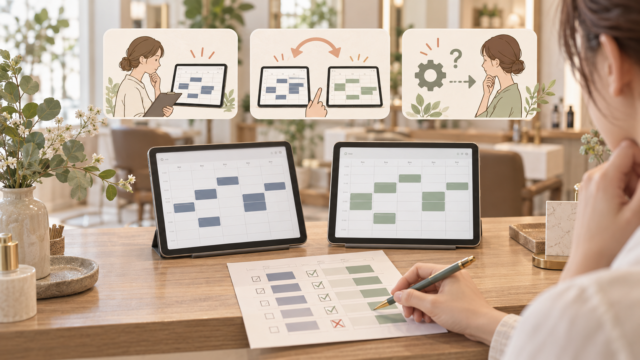
- 2026年10月14日
サロンの事前カウンセリング|未回答から来店受付までの確認表
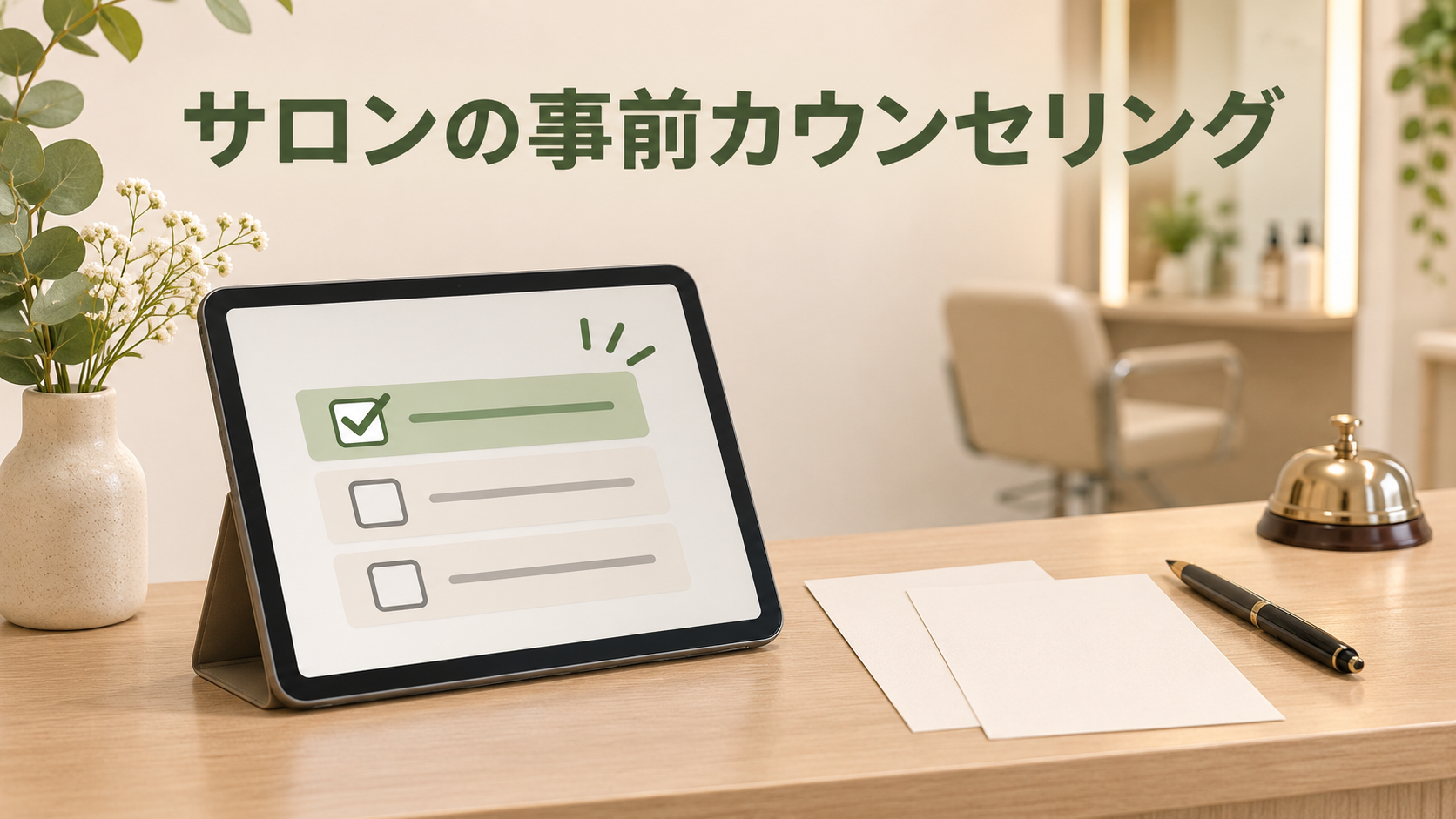
こんにちは。サロン受付ノート、運営者の「Osuke」です。
受付で予約を開いたものの、事前にお願いしたカウンセリングシートが見つからない。お客様にもう一度入力をお願いする前に、発行・送信・回答・担当者の確認を、同じ予約で順にたどります。
事前カウンセリングの準備が終わるのは、担当者が必要な内容を確認できたときです。この記事ではWeb・電話・予約媒体から入った3件を例に、連絡が行き違ったときの受付手順を整理します。
全体の流れは、予約と顧客管理を一元化する条件で確認できます。
記事のポイント
- 予約経路別に案内の有無を確認
- 回答状況と当日の担当者を結ぶ
- 未回答や予約変更時の手順を試す
目次
事前カウンセリングを予約につなげる
発行と送信を分けて記録する
予約R01の画面にシートが表示されても、送った日時や宛先が分からなければ、受付の次の行動は決められません。予約番号の横に「発行」「案内」「回答」「担当が確認」の4欄を置くと、どこで止まったかが見えます。
発行済みで案内が空欄なら、担当者同士で連絡済みかを先に照合します。送信済みなら、回答の有無を開いて確認します。返信を待っているときは、送った経路と次に確認する人を残しておきます。
1件に書類が2枚ある場合は、カウンセリングシートと同意書の状態を別々に見ます。どちらか一方だけ戻った予約を「確認済み」とまとめると、来店時に残った作業を見落とします。
紙の署名や改訂後の再署名まで確認したい場合は、電子同意書の版と再署名を照合する確認表で、切り替え前の確認項目を整理できます。
たとえばR01の案内は前日にメールで送信し、返信は予約画面で確認する運用とします。受付が紙のチェック欄だけに印を付けると、次の担当者はどの画面に行けばよいか分かりません。状態と参照先を一緒に書き、情報を重複して転記しないようにします。
当日の予約をまとめて見る画面には、対応が残っている状態だけを出します。予約一覧と回答一覧の両方で件数を数える場合は、対象日や予約番号をそろえます。予約を取り直した人は、前の予約と今の予約を混同しないよう受付で確認します。
紙で済ませた書類についても、受付で預かった時刻と担当へ引き渡した時刻を区別できます。電子の書類だけを一律に完了へ進める仕組みでは、紙と併用する日の引継ぎが抜けやすいためです。
予約1件に発行、案内、回答、閲覧の4段階を残す。
| 状態 | 確認する記録 | 次の担当 |
|---|---|---|
| 発行済み | 対象メニューと予約番号 | 受付が案内先を確認 |
| 案内済み | 経路と日時 | 受付が回答を確認 |
| 回答済み | 回答日時と予約の一致 | 施術担当が内容を確認 |
| 担当確認済み | 必要な準備と引継ぎ | 施術へ |
Webと電話で受付を分ける
Webで入ったR01と、電話で予約台帳に登録したR02を並べます。SALONAの公式案内では、Web・LINEの予約は設定した条件に沿って案内が送られ、店が手入力した予約では対象の問診票を発行しても、問診票の自動送信は行いません。
電話で受け付けたら、予約番号と連絡先を確認し、シートの案内方法を決めます。普段の連絡経路で案内できなければ来店時に入力することを伝え、担当者が準備時間を見込めるようにします。
設定を試すときは、同じメニューでWebからの予約と台帳からの登録を作り、どちらで通知が出て、どの画面から回答が見えるかを別々に確認します。試す連絡先は自店で管理できるものを使います。
Web予約と電話予約を比べるときは、どちらも同じ来店日、同じ初回メニューにします。初回だけを対象にした設定なら、以前に来たことがある架空の顧客を使った場合は結果が変わるため、初回と再来は別行にします。
受付で確認すべきことは、予約の確定通知にシートの案内が入っていたか、後から別の連絡で送る設定かです。予約の確認だけが届いた人へは、必要に応じてシートの案内を別に用意します。
電話予約を別のスタッフが追う店なら、送る前に「連絡先の確認済み」と「誰が送るか」をチェックします。同じ予約について違う担当が同じ文面を送る場面は、送信欄に担当を残すと減らせます。
参照資料はSALONA公式の問診票設定です。
電話用の確認欄には、例えば「R02/初回メニュー/案内担当:受付/送信:未/当日代替:店頭端末」と残せます。後から送った場合は日時を追記し、次の人が同じ依頼を送らずに済むようにします。
受付通知の有無とシートの送信結果を別に記録する。
媒体予約の書類を見つける
予約媒体で入ったR03は、媒体の管理画面に予約があり、店の台帳には時間だけを押さえていることがあります。予約番号を照合し、店の側で作った受付リンクがどの予約に紐づくかを確かめます。
SALONAの来店受付ガイドでは、対象の書類が設定されているときは、予約詳細にある受付リンクやQRから入力を受けられます。対象メニューやテンプレートを確認しておくと、当日お名前の入力だけで終わってしまう状況を見つけられます。
美歴が公開したZARAHA BEAUTYの導入事例では、予約媒体経由の人へSMSでWebカードのURLを案内しています。一店舗の運用例として、連絡できる経路と回答を探す場所を先に決めるヒントになります。
予約媒体で予定が動いたときは、媒体側の新しい日時と店の台帳の表示を見比べます。来店受付リンクを控えるだけでは、施術枠と回答が同じ予約に付いているか判断できない場合があります。
媒体だけで分かる予約番号が店の台帳に入らない場合は、自店の照合番号を決めます。店内で見せる一覧に電話番号をそのまま並べる必要はなく、媒体と台帳を開ける担当が一件ずつ対応を確認します。
お客様が入力を済ませたと連絡してきたら、まずどの案内を開いたかを確認します。媒体での予約確定画面と店の書類の入力完了画面を混同していないか、必要に応じて口頭で確認してから店頭の代替を案内します。
参照資料はSALONA公式の来店受付、美歴掲載のZARAHA BEAUTY導入事例です。
媒体の予約番号と店の受付リンクを同じ行で照合する。
| 入口 | 案内の確認 | 回答がないとき |
|---|---|---|
| Web R01 | 対象メニューと案内の到達 | 予約詳細を見て来店時へ |
| 電話 R02 | 発行済みか、誰が送るか | 店頭で入力 |
| 媒体 R03 | 店の台帳との対応、店頭QR | 対象書類を確認して案内 |
来店前に未回答を見つける
たとえば14時の来店について、午前に受付担当が回答状況を見て、未回答なら「来店時に入力」と担当者へ伝えます。この時点でお客様への案内が必要かは、受付時に伝えた内容と残り時間から決めます。
すでに案内した経路へ同じ依頼を重ねる前に、回答が新しい予約へ紐づいているかを確かめます。予約日時を変更したケースでは、画面上の日時と案内したシートが同じ予約を指しているかも見ます。
回答済みでも、受付担当が状態を確認した段階と、施術担当が内容を読んだ段階を分けます。交代時には、回答の中身を連絡メモに写さず、どの予約を開けば読めるかと確認状況を伝えます。
午前に状況を見て午後に施術が続く店では、確認の時刻だけでも先に決めます。たとえば開店時に当日の未回答を拾い、昼の担当交代で14時以降の分を引き継ぎます。時刻は例なので、予約の受け方に合わせて変えてください。
当日予約は、前日に確認する運用から外れます。受付担当が予約を入れた時点で、来店前に入力してもらう時間があるかを判断し、なければ当日の受付へ回すと、前日チェックに依存せず対応できます。
担当者がシフトに入っていない日には、誰が代わりに回答状況を確認するかも決めます。回答の内容まで全員に送らなくても、担当が開くべき場所と残っている受付作業を伝えれば引継ぎを始められます。
予約の前日に確認する場合は、「R01/明日14時/回答なし/当日受付へ」のように、来店日と次の行動を合わせて控えます。回答が後から届いたら、来店前に一度だけ状態を更新します。受付担当が変わっても、新たに依頼する必要があるかが分かります。
来店前の確認担当と、来店時に引き継ぐ担当を一人ずつ決める。
書類とカルテを一件で結ぶ
同姓のお客様が同じ日にいる場合は、名前だけで探すと別の予約を開きやすくなります。予約時刻や店内の予約番号を手掛かりに、該当する予約から書類を開きます。
カルテに過去の回答があれば、今回の回答の日時を確認します。新しい回答が見つからない場合は、過去の内容を今回確認済みとして扱わず、店で決めた確認方法へ回します。
受付の共有メモには「回答あり」「担当確認待ち」など必要な状態を置きます。内容は権限を持つ担当が指定された画面で読み、予約と書類を結び付けたまま確認できる運用にします。
同じお客様が同月に2回来る例も試します。前回と今回の予約カードを両方開き、どちらの書類がどの来店に付くかを確認します。回答の更新日だけを見て判断せず、対象の予約日時とセットで控えます。
SALONAで同意書も使用する場合、公式ヘルプは対象メニューの予約時に署名をお願いする設定と、予約詳細で署名内容を確認する場所を案内しています。シートと同意書を別に管理する店では、試用でも双方の状態を確認します。
SALONAで問診票を送ったあと、同じ予約に有効な未署名の同意書があれば、お客様は問診票の提出完了画面から署名へ進めます。複数枚なら設定した順番で表示されます。顧客カルテから個別に発行した同意書はこの流れに含まれず、期限切れや取消済みの予約でも同じ案内は出ません。
導入前は、テスト予約で問診票を提出し、署名前に画面を閉じてみます。台帳で「問診票は提出済み、同意書は未署名」と見分けられれば、スタッフは署名の案内だけをできます。カルテから個別に発行した場合は、署名リンクの案内と確認を別に行う前提で手順を決めます。
予約番号が分からないときは、店で普段使う本人確認の手順に沿います。同姓の人のカルテを先に開いたまま案内を進めると、どちらの書類を見ていたか分からなくなるので、予約行へ戻ってから確認しましょう。
参照資料はSALONA公式の同意書の使い方です。
予約行には「R04/16時/回答あり/担当未確認」と控え、同じ人の前週の予約番号と分けておきます。内容を見つけたら担当が確認済みにします。この記録を使えば、受付が同じお客様に回答をお願いし直す前に、担当者へ確認できます。
回答日時と予約日時を同時に見る。
事前カウンセリングの流れを試す
来店時に回答を受ける
事前の入力が難しかった人には、店頭で使える記入方法を用意します。来店した人の予約を開き、店頭端末やその予約用のQRが使える場合は、正しい予約の書類であることを確かめて案内します。
画面の入力完了を確認したあと、受付の台帳で回答済みへ変わったかを見ます。担当者が別室にいるなら、どの予約の回答が見えるようになったかを伝えます。
端末が使えない場合に紙で受け付ける店は、紙を誰が保管し、カルテでどこを参照するかまで決めます。後から同じシートをオンラインで再依頼するかは、二重管理の手間を含めて判断します。
店頭で入力をお願いする場合は、施術開始前に記入と読み合わせの時間を見込みます。想定より回答に時間がかかるなら、その日の担当者へ開始時刻の見通しを伝え、後ろの予約に影響するかを確認します。
紙を使った日も、予約に「店頭で紙を受領」など状態を残せます。別の担当が受付画面を見たときに、未回答のままと誤解して連絡を重ねないよう、電子の回答欄だけで完了を判断しないようにします。
端末を共用するときは、入力を終えた画面のまま次の人へ渡さず、次の予約用の画面を用意します。読み取りや通信に問題がある日は、予備の方法へ切り替えたことも予約の行に残せます。
店頭対応の試用では、受付役と施術担当役を分けます。受付役はR03のリンクを開いて架空の回答を入力し、施術担当役は予約番号だけを手がかりに画面を開きます。受付から口頭で画面の場所を説明しないと読めない場合は、引継ぎ欄に確認先を追加します。
店頭での記入を始める前に、受付端末に表示された予約日時も読み合わせます。
お客様の入力完了と店の閲覧確認を順に行う。
メニュー変更後に見直す
予約が14時から16時へ動いただけのケースと、メニューそのものが変わったケースを分けます。後者では、最初の書類を返してもらっていても、新しいメニューに必要な書類が揃っているかを見直します。
SALONAは、マイページでの日時変更時に未提出の問診票リンクの期限が延びるケースを案内しています。店側の操作やメニュー変更に同じ挙動を前提とせず、対象のテンプレートと予約詳細を確認します。
新しい案内が必要なときは、先に回答された記録と、新たにお願いする記録を分けます。どの書類が残っているかを受付が説明できると、お客様に前と同じ入力を繰り返しお願いする場面を減らせます。
比較のため、同じお客様で来店時刻だけ動かす操作を先に試し、続けて別の架空予約でメニューを変更します。どちらの操作で書類の対象や案内を見直す必要があったかを、操作の直後に控えます。
案内を再送する場合は、すでに入力済みか、今の予約で読むべき内容が揃っているかを先に確認します。お客様には、追加でお願いする書類がある場合だけ、何を入力すればよいか伝えられる状態にしておきます。
時間変更の連絡と、書類の入力依頼が同時に必要な日には、受付で最後に案内した来店日時も確認します。古い時刻の連絡と新しいシートの案内が別々に届くと、どちらが最新か分かりづらいためです。
確認票には「変更した項目」「現在の予約日時」「必要な書類」「届いた案内」を並べます。時刻変更なら今の予約に回答が残っているか、メニュー変更なら前の書類に加えて確認が必要な項目があるかを見ます。
受け取った側で新しい日時を照合します。
日時変更とメニュー変更で、確認する書類を分ける。
閲覧範囲と保管先を決める
受付が知りたいのは、書類が揃ったか、来店時に追加の案内が必要かです。施術担当は内容の確認が必要なため、役割に合わせて見せる項目と確認する画面を決めます。
試用では、受付と担当の画面を一件ずつ開きます。共有タブレットに前のお客様の入力が残っていないか、交代後の担当者が必要な記録へたどり着けるかを、架空データで確認します。
PDFや紙へ出す運用がある店は、出力する理由、保存先、不要になった写しの扱いも決めます。製品に出力機能があっても、すべてを複製する運用にすると探す場所が増えます。
権限の確認は、オーナー画面で全部読めたかだけで終えず、日常の受付端末と施術担当のアカウントで別々に行います。担当外の予約を開いた場合に見える内容も確認しておくと、受付を交代した日の運用が決めやすくなります。
保存先を変えるときは、昨日の紙の控えと今日の電子回答をどこから探すかを試します。担当者が保管場所を知らないだけなのか、閲覧権限がなく見られないのかを切り分けてから手順を調整します。
スタッフ同士の連絡で使う項目は、予約番号、状況、次に確認する人などに絞ります。回答の詳細は受付チャットへ写さず、指定した画面で必要な担当者が見られるかを確認します。
閲覧を試すときは、回答状況だけが必要な受付と、内容を読む担当とで、期待する結果を先に書きます。受付の権限を広げれば見られる場合でも、日常業務に必要な範囲を決めてから設定を選びます。結果は架空の予約番号と担当区分だけで残せます。
共有画面では、必要な範囲を超えて回答が見えないことも確認します。担当者が交代する場合も同じ画面で試します。
状態を知る人と回答を読む人を決める。
今の方法と新しい機能を比べる
事前入力が月に数件なら、今の予約表に回答状況の欄を追加するだけで回ることがあります。予約が複数の経路から入り、毎日転記や確認が発生する店は、予約詳細から回答を開けるかを比べます。
比較時には、Web、電話、媒体の3経路で、案内の手数、未回答の見つけ方、施術担当が開く画面を記録します。担当を交代しても迷わないかを同じ例で試すと、機能名だけでは見えない違いが分かります。
予約とカルテをまとめる候補にSALONAを考えている場合は、SALONAの料金・無料体験と導入前の確認項目で、自店の試用条件を整理できます。
例えば紙の記入後に毎回予約表とカルテへ同じことを書き直しているなら、どちらの転記が必要か先に書き出します。一度の事前回答を予約から探せても、施術担当の画面で読めなければ、引継ぎの手間は残ります。
試す製品が二つある場合は、片方だけでWeb予約を使い、もう片方で電話予約を使うと比較しづらくなります。同じ来店条件と受付経路にそろえ、必要な操作や見落とした箇所を一件ずつ確認します。
事前に全部の書類を揃える必要があるか、来店後に確認できれば足りるかも店ごとに違います。入力済みの件数より、必要なときに回答を見つけられることを試用の判断に使いましょう。
たとえば案内を送るのに3つの画面を使うなら、今使う画面名と、候補の仕組みで使う画面名を記録します。次の担当に引き継ぐ画面が一つに絞れるかを試せば、乗り換えで省ける作業と残る作業が見えます。
現在の手順で足りるなら、確認先を共有するだけでも試せます。
送信できることに加え、回答が当日の担当者まで届くかを試す。
事前カウンセリングを一件で試す
まず次の初回来店を想定し、架空の予約を一件用意します。予約を開き、書類の対象、送信元、回答の表示、担当者の確認の順に控えます。
続けて、同じ予約で「事前に返ってこなかった」場面を試します。来店時に渡す入力方法、誰が回答を確認するか、所要時間をどこで見込むかが決まれば、受付から施術へ引き継げます。
記録する欄は最初は少なくて構いません。受付後に迷った箇所だけを残し、毎回の確認に必要な項目を決めましょう。
確認が終わったら、受付と担当がそれぞれ一言で今の状態を説明できるか見ます。「案内済み、未回答、来店時に入力」のように言えれば、次の作業を決めやすくなります。回答を確認した日時を必要に応じて控えます。
同じシートを毎回来店の前に送る店では、初回と再来で対象の条件が違うかを一件追加して試せます。予約が別経路から入った場合は、いつもと同じ手順で送信できるかを確認し、違うなら受付メモに残します。
最初の確認は、架空の名前と店舗内で使える連絡先で行います。受付で詰まったら、書類の追加を増やす前に、発行、案内、回答、閲覧のどの段階を直せばよいかを決めます。
試用が終わったら、たとえば「R01は発行済み、送信済み、回答あり、担当確認待ち」と一行で控えます。この行から、誰が次に画面を開くかを決められたら、店で使う手順として採用できます。
引継ぎを終えた時刻も必要に応じて控えます。
1件を、未回答のまま来店した場合まで追う。
| 場面 | 合格の目安 |
|---|---|
| 案内した | 同じ予約から送付経路をたどれる |
| 来店時に入力 | 台帳に回答が出て担当が開ける |
| 変更が入った | 現在の日時と対象書類を説明できる |
ライター紹介

Osuke
七転び八起き人生。1978年生まれ。20歳の頃からパニック障害を抱えながら、働くことの難しさと向き合ってきました。現在は自分のペースを大切にしながら、個人向けのパソコンのプライベートレッスンを、ぼちぼちと行っています。
関連する記事
- 2026年10月19日
サロン予約のダブルブッキング対策|枠の確認表
- 2026年9月26日
LINE予約の往復を減らす受付ルールと返信文4例
- 2026年11月22日
美容室のカラー放置時間に予約を重ねるには|枠と設備の確認手順
- 2026年11月22日
サロンの定期予約|毎週の一括登録と一回変更・取消の比較
- 2026年11月19日