
- 2026年11月19日
サロンの設備故障で予約を止めるには?受付停止・再開の確認表

朝、サロンに入って機材を開けたら、今日は使えないと分かった。台帳には午前の予約があり、Webでは今も同じメニューを選べる。まず受付の何を止め、どの予約から連絡すれば、別のメニューまで止めずに済むでしょうか。
サロンの設備故障で予約を止めるときは、動かせる設備と予約を先に照合し、対象メニューをお客様の画面で選べるか確かめます。同じ機材が一台残る日と、必要な機材が一台も使えない日では、止める設定が変わります。すでに入っている予約も、受付の停止とは別に確認します。
対象は、個室や施術席、特定の機材を使う小規模サロンです。点検や使用再開の可否は取扱説明書とメーカーや保守窓口に沿って判断し、この記事では予約台帳と公開受付を扱います。平常時に人や席の重なりを防ぐ設計は、サロン予約のダブルブッキングを防ぐ枠の確認表から整理できます。
記事のポイント
- 一台の点検、対象メニューに使える設備が全台停止、復旧日が未定の三つで設定を分けます。
- 受付の停止を確かめたら、既存予約の代替・日時・顧客連絡を一件ずつ決めます。
- 再開前に同じメニューの空き・通知・設備の割り当てを試し、契約前に製品の実際の範囲を見ます。
サロンの設備が故障したら対象メニューの予約から確認する
どの施術でどの設備が必要かをつなげる
故障した機材の名前だけでは、どの予約を止めるかを判断しにくいものです。たとえば、架空の店に機材A・B、個室1室、担当者2名がいるとします。10時の光施術には機材と個室が必要で、11時の対面相談は別席で可能です。機材Aが故障しても、対象のメニューがBと空いている個室で提供でき、担当条件も満たせるなら候補に残ります。Bが同じカテゴリにあるだけでは足りず、自店のメニューで使えるか確かめます。
受付の見取り図は、メニュー名、必須設備、代替に使える設備、必要な担当者、予約経路を一行ずつ並べます。たとえば、機材だけが必要な行と、個室も必要な行を分けます。対象メニュー名を二つの予約経路で違う名前にしている店では、併記します。店の台帳では「光施術40分」、媒体側では「初回相談つき60分」と出ていれば、片方だけ止めたつもりでも、もう片方から同じ機材を使う依頼が入るためです。
点検を予定している日も同じ手順が使えます。たとえば、機材Aだけを13時から15時まで止める場合、11時や16時の予約を動かす必要はないかもしれません。所要時間の後半が13時以降にかかる予約があるなら、開始時刻で切らず、設備を使う区間と片付け・入替の時間を含めて確認します。機材を必要とするオプションが付いた予約も拾います。メニュー名の一覧で拾えない予約は、予約詳細から設備名や追加内容を追いましょう。
同時に設備を使う時間がはっきりしないメニューは、予約どおり提供できるとすぐ判断せず、担当者に聞いてから線引きします。例えば、通常の相談は別席でできますが、機材を使う確認を当日に追加予定なら、相談だけで進めるとお客様の希望とずれる可能性があります。来店時に条件が違うと気付く前に、対象外に残すメニューへ追加できる項目も調べます。
- 対象設備、提供できる施術、使える人と場所、予約経路の四つを残すと、担当が替わっても同じ線引きができます。
一台だけ止める場合は残った台の空きで受ける
同じ施術に使える機材が二台あり、一台だけ点検するときは、動かせる一台を前提に空き枠を作ります。たとえば、10時から11時まで先に予約Aが入り、機材Bを使う場合、担当者に余裕があっても、同じメニューの予約Bを10時から受けるのは難しくなります。Bの込み具合は、予約の件数でなく実際に埋まる時間で見ます。12時からBが空くのであれば、必要な部屋と担当者も空くかを一緒に確認します。
SALONAには、台帳で設備だけを時間指定で予約不可にする「設備ブロック」があります。公式ヘルプでは、PCの日ビューの設備別レーンで、対象設備と時間を選び、スタッフを指定しない設備のみのブロックを作ります。スタッフの枠そのものは閉じず、その設備が空きとして表示されなくなります。たとえば修理作業の予定が13時から15時までなら、元の予約がない時間に対象機材を指定し、終了後の最初の候補を顧客画面で確かめます。
撤去や長く使わない場合は、設備の一覧にある有効・無効の切替もあります。SALONA公式の設備登録・自動割当ガイドでは、そのメニューが使える同じカテゴリの設備が残っていれば、無効な台が新規のオンライン予約の空き判定から外れると案内しています。台を新たに登録した場合は、対象メニューに紐付いて初めて空き判定の候補になります。台数を入力しただけで受けられる人数が増えたと判断せず、同じ時刻に候補が一件しか出ないことや、代替機の設備名を予約詳細で読みます。
事前に一件で点検するなら、例えば10時台に必要な設備を押さえた通常の予約を作り、機材Aのブロック前後で、同じ時刻が顧客の一覧にどう出るか比べます。設備Bが空いても個室が埋まっている場合があるので、この試験では他の条件も一覧に残します。PCでしか設定できない機能を使う店は、受付のタブレットで結果を読めることに加え、誰がPCから設定を変えられるかを決めます。
- 予定時間だけなら設備ブロック、長く使わない台なら有効・無効も候補です。どちらも既に入っている予約への対応は別に続けます。
必要な設備が全台止まる日はメニューの受付を止める
たとえば、機材Aは故障し、機材Bも部品交換で使えないとします。その日に機材を使うメニューは提供できませんが、個室を使わない対面相談や他の施術を受けられることがあります。運用側で決めるのは、止めるメニューと期間、続けるメニューです。受付中止の告知を掲載する場合も、個別メニューを選んで申込みへ進めるかを確認します。公開のお知らせは来店者への説明に役立ち、予約画面の制御は新たな申込みを防ぎます。
SALONAでは、そのメニューに紐付く一つのカテゴリの設備をすべて無効にしても、公式案内ではWeb・LINEのオンライン予約は継続します。設備が一台も残らないときに設備一覧だけを見て閉じたつもりになると、受付が続きます。固定料金の基本メニューで点検日が決まっている例なら、メニューの「受け付ける日」で除外日を設定する候補があります。SALONA公式のメニュー別受付日の制限では、顧客のWeb・LINEの予約、マイページの日付変更、キャンセル待ちに効く一方、店舗の台帳からの登録や、既に入っている予約・会計には変化がないと説明しています。
再開が読めないときは、メニューの表示設定を検討します。SALONA公式の施術メニュー設定では、基本メニューをお客様向けに表示しながら申込みを受けない設定、予約フォームに出さず会計で選べる設定、予約・会計・売上から選べない無効の設定を分けています。「選べない状態で表示」する方法はお知らせを残したい店向けに試せますが、店側の台帳では引き続き選択できるため、電話の受付担当にも伝えます。過去の会計や既存の予約を参照する必要がある店は、選べる場所と見える履歴をそれぞれ確認します。
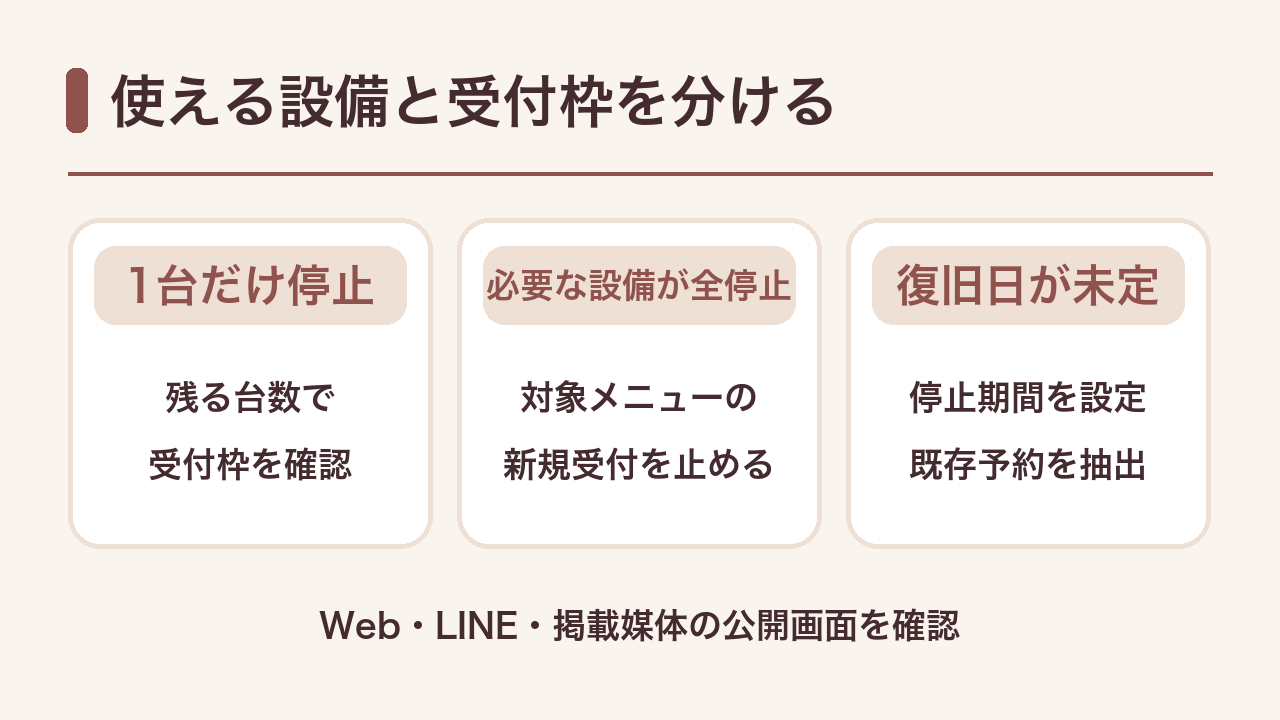
| 店の状態 | 受付の調整 | お客様の画面で見ること |
|---|---|---|
| 一台だけ時間指定で点検 | 対象設備の時間をブロック | 残りの設備で可能な枠が出る |
| 必要設備が全台止まる日が判明 | 対象メニューの指定日の受付を制限 | 故障の影響がないメニューは選べる |
| 再開日が未定 | 対象メニューの予約表示を切り替える | 案内を残しても申込みは進まない |
- 「設備を全台無効にする」と「そのメニューの新規受付を止める」は設定箇所が違います。対象メニューで予約画面を開き直してください。
Web・LINE・予約サイト・電話で入口を点検する
店の台帳で対象の時間がふさがっても、受付経路が複数あるなら、お客様が最初に開くページを一つずつ点検します。例えば、WebとLINEは同じ予約サービス、外部の予約サイトでは別の管理画面、電話は店頭の担当者という構成を考えます。Webに同じ日時が出なくなっても、外部の予約サイトが別台帳なら、その経路でもメニュー・時間が選べるか確認します。管理画面で「閉じた」と見えた時刻と、公開画面が更新された時刻を分けて控えます。
Googleで予約のような入口がある場合は、掲載中のメニュー名と移動先の予約ページも読みます。SALONA公式のGoogleで予約のガイドでは、メニューや料金の変更を毎日Googleに届けると案内しています。表示がその場で置き換わることを前提にせず、入口の表示と、リンク先で実際に該当日時を選べるかを別々に見ます。停止の途中で入った依頼も見落とさないよう、停止を始めた時刻以降の新規行をいったん確認します。
経路ごとのメモは、予約サイトでは「対象メニューを選んだが空きなし」、Webでは「他の施術は通常どおり」、電話では「復旧日は確認後に回答」と、受付の結果が読める形にします。例えば「13時まで閉じる」とだけ残すと、13時に受付を再開する意味か、13時開始の施術まで止める意味かが伝わりにくくなります。予約を受け取る時刻と施術の時刻を区別し、交代時はどの経路で確認が終わっていないかまで伝えます。
停止の告知を出した後も、以前のお知らせを保存した方が、それまで使っていたリンクから訪れることがあります。検索結果の入口、店舗ホームページ、LINEの案内のすべてを更新できなくても、実際に予約する画面で対象メニューの申込みを防げるか確認します。更新が必要な告知と、予約が入らないよう止める設定を担当別に分けると、案内の一部が遅れた場合も優先して見る箇所が分かります。
- 新規受付・既存予約からの変更・キャンセル待ちなど、実際に使う入口を並べて確認します。ログインした店側画面だけの確認で終えないようにします。
予約済みの人は代替・日時変更・連絡待ちに分ける
新規受付を止めた時点で、翌日までの予約が自動で変更されたと考えないようにします。たとえば、10時の予約Aは同じ施術を使えるBと空いている個室で提供できる、10時半のBは代替設備が他の予約で埋まっている、11時のCは機材が不要な対面相談とします。この三件で、同じ日時のまま提供可能、代替日時を相談、現状のまま、という違いを台帳に残します。別のメニューへ変更する場合は設備と時間に加え、案内金額や事前決済の扱いも確認します。
SALONAの設備ガイドでは、設備を無効にしても、既に設備が付いた予約はメニューを変えない限り元の設備が残り、時刻やメモを編集してもその設備は外れないと説明しています。設備を使える状態へ入れ替えたつもりでも、予約詳細に故障した台が残ることがあります。予約詳細の設備欄で台を明示的に選んだ結果を読み、代替の日時に同じ機材や席が先に使われていないか確かめます。未割り当ての予約にまとめて設備を付ける機能も、既に付いている設備は変更せず、割当によるお客様通知は送らないと案内されています。
お客様には、予約の日時、影響する施術、提示できる候補、次の連絡時刻を伝えます。たとえば「10時の光施術の件です。設備の確認中ですので、本日11時までに代わりの日時をご連絡します」と、確かめられた範囲で案内します。返信を待っている段階と、新しい日時に同意を得た段階を混同しないよう、「連絡前」「連絡済み・返事待ち」「変更確定」の欄を分けます。電話がつながらない場合は次に誰がいつ確認するかを残し、担当交代時にも別の案内が重ならないよう引き継ぎます。
折り返しの電話が来たときは、先に案内した日時が今も空いているか確かめてから変更します。たとえば10時と11時にそれぞれ候補を案内したとしても、先に別のお客様が11時を確定していれば、その後の申込みには10時か別日を案内します。候補を出している間に枠を取り置く店は、保留の期限と、期限を過ぎた場合に台帳を更新する人まで決めます。
- 既存予約を動かすときは、設備の実物、台帳の割当、お客様の確認がそろった時点を完了として残します。
設備故障時の予約停止と再開を導入前に試す
新規の受付を止めても使える操作を製品ごとに見る
導入前は、今その店で困っている一つのメニューを使って試すと、設定名の比較で終わりにくくなります。例えば、光施術だけを金曜の13時以降に止め、別席を使う相談は受けたいとします。製品の画面では「設備をブロック」「予約のブロック」「サービスの表示変更」など名称が似ていても、止める単位が機材、日時、メニュー、店舗全体のどれかで変わります。時間を狭めた結果、実際には関係のない施術まで閉じるなら、別の設定や手動の運用も候補に含めます。
freee予約公式の予約ブロック案内では、Businessプランの自由受付タイプで特定の日時をふさげると案内しています。例えば13時から15時を指定した場合は、開始が13時より前でも、その時間をまたぐ新規予約が対象になります。条件を満たしていても、同じ時間帯に別のメニューを受けたい店は、その設定が何に及ぶかを試用画面で確認します。日程を指定して枠を作る方式や別のプランでも、同じ画面が見えることを前提にしないようにします。
Square 予約公式のリソース管理では、Square 予約プレミアムで部屋・椅子・機器などをサービスに割り当て、予約されたリソースを同時に押さえます。設備の割当機能がある候補を見つけたら、自店で起こる故障のケースにも使えるか、故障した一台を候補から外す場合と対象の施術そのものを期間指定で休む場合を分けて尋ねます。公開案内で確認できない停止時や既存予約の動作は、製品間で共通とみなさず、店の試用で確かめる欄に残します。
- 比較するときは「故障時に予約を止められますか」から一歩進め、対象メニュー、日時、一台が残るか、既存予約の扱いを同じ例で聞きます。
停止から再開までの四つの場面を同じメニューで試す
試用の前に、対象メニューを一つ、影響のないメニューを一つ、架空の予約を二件だけ用意します。光施術は機材と個室が必要、相談は別の椅子で受けられると決めます。機材A・Bと担当者2名、個室1室を登録した状態で、まず通常日に両方のメニューが表示されることを確かめます。すでに対象の日時に予約が多く入っていては、故障で止まったのか単に満枠なのかを見分けにくいためです。比較用の空き枠と既存予約は、施術時刻をずらして作ると原因が追えます。
| 試す場面 | 記録する画面 | 自店の合格条件 |
|---|---|---|
| 点検で機材Aが使えない | 設備の枠と機材Bの予約詳細 | 機材Bと必要な場所が空く範囲を説明できる |
| 対象機材が一台も使えない | Web・LINEと使用中の予約サイト | 対象メニューは申込みできず相談は受けられる |
| 元の予約は機材A付き | 予約番号、設備名、連絡の状態 | 代替の設備か日時を確認し、次の連絡担当が分かる |
| 機材Bだけで再開する | 台帳、公開枠、最初の予約詳細 | 再開期間が合い、使わない台は割り当てない |
まず設備だけのブロックを入れて、使わない台が割り当て候補から外れるかを見ます。次に、同じメニューの全台が使えないと仮定し、対象メニューの停止に必要な操作を記録します。設定の前後を混ぜないため、管理画面で保存した時刻と、試用用の顧客画面で表示を確認した時刻を控えます。複数の変更が必要な製品では、手順を一度にまとめず「一台を閉じる」「メニューの受付を止める」と状態ごとに保存します。
合格条件が見えなかった欄には「できない」と即断せず、接続先の不明、試用環境の制約、操作の権限、設定の誤りなど、次に調べる箇所を書きます。試用で外部媒体の連携を変えられないなら、営業用のアカウントで無理に操作せず、同じメニュー名と時間帯を資料にして、デモで顧客側と台帳側の両画面を見せてもらえるか確認します。顧客の氏名や連絡先を渡す代わりに、架空の予約番号を使えば同じ確認ができます。
- 停止後に影響のないメニューを一度選びます。閉じたい枠と開けたい枠を対にすると、設定の範囲を見誤りにくくなります。
代替機が届いた日と予約を再開する日を分けて決める
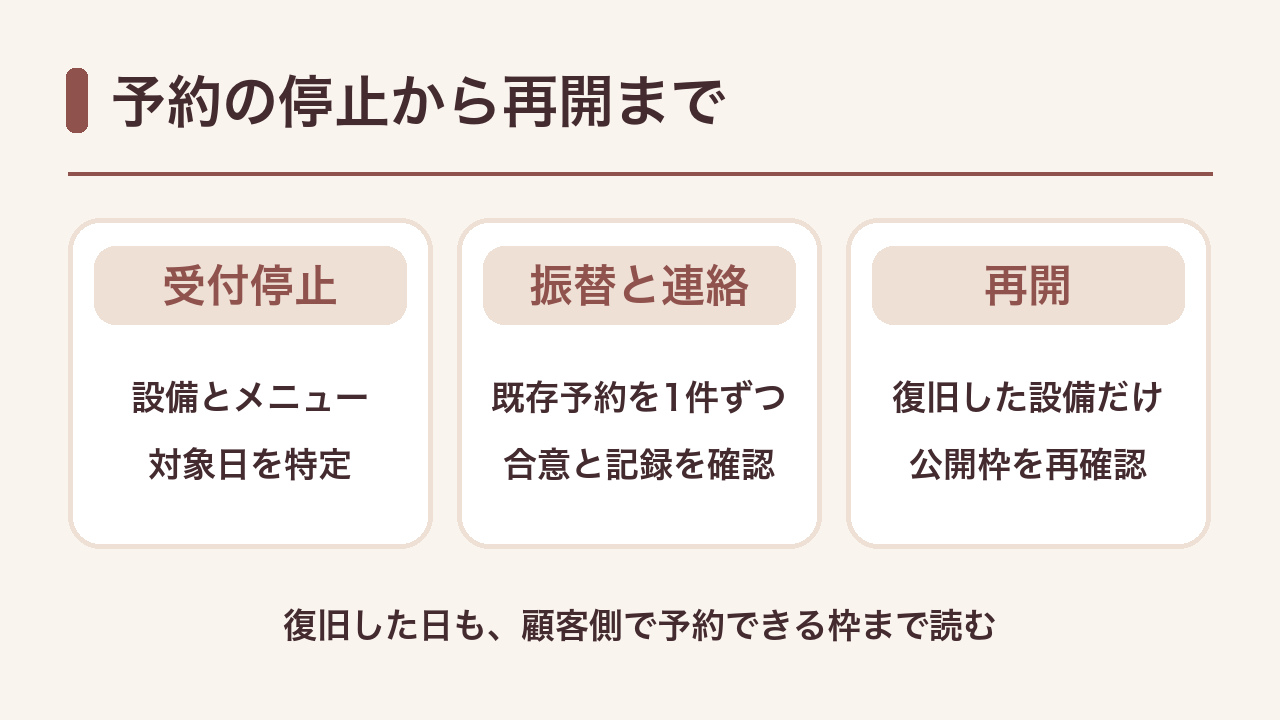
代替機が届く見込みが木曜であっても、木曜の予約をすぐに受けられるとは限りません。搬入、使える条件の確認、担当者の確保、既存予約の振替が済んでから、いつの枠をどこから開けるか決めます。例えば木曜の夕方に受け取り、金曜の午前に確認する予定なら、木曜に受付だけ始める場合も、施術を提供できる最初の日時は金曜午後以降と分けて案内します。予約画面の公開開始の日付と、実際に来店できる日付にも違いがあります。
一台だけで営業を戻すときは、その日の予約件数より同時に必要な台数を見ます。たとえば、振替予約で金曜14時から15時に機材Bが埋まっていれば、新規のお客様に表示できるのは前後の時間帯です。停止中に再開を待っていた人すべてに同じ時刻を案内しないよう、先に連絡済みの候補を確認し、どこまで予約が確定したか更新します。顧客画面だけに空きが見える場合は、まだ動かせないAが枠判定に戻っていないか、Bがメニューに正しく紐付いているかを確認します。
受付の担当が変わる前に、再開したメニュー、対象外のメニュー、開けた日付、継続中の点検を一つの記録にします。SALONAの設備ブロックを解除する場合も、該当する時間帯のブロックを特定してから解除します。別の点検予定を同じ台帳で管理しているなら、似た名前の予定を一括で消すと翌週の枠が開くおそれがあります。受付画面を開き、解除した枠の手前と後ろを一つずつ確かめると、当日の戻し過ぎを見分けられます。
二人で試すときは、設定した人と顧客画面を見る人を分けます。設定担当が「14時の既存予約は残したまま、15時を開けた」と伝え、確認担当は端末で14時と15時をそれぞれ選びます。再開直後は、お問い合わせの返事だけが先に出ることもあります。実際に申込める時刻を確認した後で「予約できます」と公開し、店頭から確定した分も台帳に反映します。
- 一部再開では、故障中の台と既予約の占有を残した状態で、申込みできる範囲が合うか確認します。
予約の通知・会計・翌日の記録まで追ってから広げる
たとえば日程を振り替えたあと、台帳は金曜の15時を示し、以前の通知は木曜の14時を指していることがあります。店の台帳を直した時刻、システムが通知する設定、店から連絡した時刻、お客様からの返信を分けて確認します。SALONA公式の予約通知設定ガイドには、通知経路や条件による違いがあります。機材を割り当てただけのときに通知が飛ぶと考えず、実際に日時・メニューを変えたときに必要な案内が行われるか確認します。
事前決済や回数券がある予約の振替では、古い日時が変更された結果と決済・利用記録を追います。たとえば、同じ施術を後日に動かしてすでに支払った分を引き継ぐ方針なら、元の予約番号から受取済み額や残数を確認できるか確かめます。取り消して別の予約を作る設定になる場合は、元の決済の扱い、店で引き継ぐ項目とお客様に再度してもらう操作を提供元へ確認します。店で制約を確かめる前に、同額を二度請求する設定になっていないか、一件の記録で見ます。
翌日、別の担当に「今は光施術を何台で受けるか」「振り替えた予約はどれか」「誰の返答が残っているか」の三つを、口頭の説明をせずに台帳から読んでもらいます。再開後の最初の予約で利用できない機材が割り当たっていた場合は、同じ台への新規受付を増やす前に設定を確認します。予約履歴と中止・復旧のメモが別の場所にある店でも、更新日時と担当者が一箇所で見つかるなら、現行の運用を続ける判断材料になります。
翌日にチェック表を閉じる前に、連絡済みでお返事がない予約が何件あるかも見ましょう。たとえば二件中一件が返事待ちなら、一件を見失わないように確認欄を残し、予約画面の再開と別に対応を進めます。機材の修理が終わったことだけで全員の変更が片付いたと数えず、元の予約番号で連絡や決済の状態が読めることを確かめます。
- 停止日時と再開日時、連絡の結果、既存予約の設備を記録すると、翌営業日の担当者が同じ条件で受付を続けられます。
手動で続ける場合と予約システムを見直す場合
一人で営業し、機材が必要な施術が一つで、すべての予約を電話と一つの台帳で見られるなら、設備の状態と連絡先を一枚に記録するだけでも管理できることがあります。点検日が固定で、閉じる時間が短い店も、既存の仕組みで対象時間だけ確実に止められるかを先に確認しましょう。新しいサービスを追加すると予約経路が一つ増えることもあるので、最初は現行台帳の停止と再開を同じ事例で試します。
使う設備が異なるメニューが増え、WebとLINE、電話を別の担当が受ける場合は、条件を台帳に入れれば同じ判断が繰り返せる製品を検討できます。候補を選ぶには、利用中の機器が「一台停止」「全台停止」のとき、残る既存予約を誰が変更し、どの画面でお客様に伝えるかを試用条件にしましょう。席や機材を予約台帳につなぐ必要がある店は、SALONAの料金・無料体験で確認することで、使いたい予約機能や検証期間を先に整理できます。
契約前に提供元へ渡す質問は、判断が返ってくる形にします。「機材A・BのうちAだけ終日点検です。Bで受ける一件を予約画面と店頭台帳で確かめられますか。両方が使えないときは対象施術だけ止められますか。先に入ったA付きの一件は誰が何を変えますか」と聞けば、通常と例外を一続きで確かめられます。試せなかった項目は再開時の動作まで確認したことにせず、必要なら提供元の回答がそろってから候補を絞ります。
- 導入判断は、通常時に便利かに加え、止める範囲と既存予約の対応を別の担当でも確認できるかで行います。
製品の公開資料は2026年11月17日に確認しました。機材・時間・予約は試用条件を説明する架空の例です。
ライター紹介

Osuke
七転び八起き人生。1978年生まれ。20歳の頃からパニック障害を抱えながら、働くことの難しさと向き合ってきました。現在は自分のペースを大切にしながら、個人向けのパソコンのプライベートレッスンを、ぼちぼちと行っています。
関連する記事
- 2026年11月17日
サロン予約とGoogleカレンダー連携|予定で枠を止める確認表
- 2026年10月30日
サロンのキャンセル待ち|通知と予約確定の確認表
- 2026年11月13日
サロンの事前カウンセリング|未回答から来店受付までの確認表
- 2026年11月22日
サロンの定期予約|毎週の一括登録と一回変更・取消の比較
- 2026年11月17日